










 REGIONAL:






- Microsoft Word menyediakan menu Insert Table untuk membantu pengguna membuat tabel secara instan maupun ukuran khusus.
- Pengguna dapat merapikan tampilan dokumen dengan mengatur lebar kolom, tinggi baris, warna, border, serta fitur AutoFit.
- Microsoft Word memungkinkan penambahan baris dan kolom baru melalui menu Table Layout untuk memperbarui data kapan saja.
Suara.com - Microsoft Word tidak hanya digunakan untuk mengetik dokumen, tetapi juga memiliki berbagai fitur yang memudahkan pengguna menyajikan data secara rapi. Salah satu fitur yang paling sering digunakan adalah tabel.
Tabel membantu mengorganisasi informasi dalam bentuk baris dan kolom sehingga data lebih mudah dibaca. Fitur ini banyak dimanfaatkan untuk membuat laporan, jadwal kegiatan, daftar harga, hingga dokumen administrasi lainnya.
Bagi pengguna yang masih pemula, cara membuat tabel di Microsoft Word sebenarnya cukup sederhana dan bisa dilakukan hanya dalam beberapa klik.
Cara Membuat Tabel di Microsoft Word
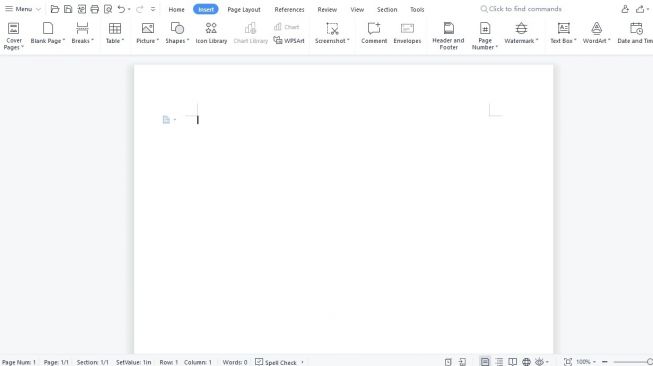
Microsoft menyediakan fitur bawaan untuk membuat tabel secara instan melalui menu Insert. Pengguna hanya perlu menentukan jumlah baris dan kolom yang diperlukan. Menurut panduan resmi Microsoft, pengguna dapat membuat tabel dengan memilih menu Insert > Table, lalu menentukan jumlah kolom dan baris yang diinginkan.
Berikut langkah-langkahnya:
- Buka dokumen Microsoft Word.
- Letakkan kursor pada bagian dokumen yang ingin disisipkan tabel.
- Klik menu Insert pada bagian atas layar.
- Pilih Table.
- Arahkan kursor ke kotak grid yang muncul.
- Tentukan jumlah kolom dan baris sesuai kebutuhan.
- Klik untuk memasukkan tabel ke dokumen.
Setelah itu, tabel akan langsung muncul dan siap diisi dengan data.
Cara Membuat Tabel dengan Ukuran Khusus
Terkadang pengguna membutuhkan tabel yang lebih besar atau memiliki jumlah kolom dan baris tertentu. Dalam kondisi seperti ini, Microsoft Word menyediakan fitur Insert Table.
Caranya:
- Klik Insert.
- Pilih Table.
- Klik Insert Table.
- Masukkan jumlah kolom pada bagian Columns.
- Masukkan jumlah baris pada bagian Rows.
- Klik OK.
Metode ini lebih praktis ketika Anda membutuhkan tabel yang ukurannya tidak bisa dibuat langsung melalui grid biasa.

Cara Mengatur Tampilan Tabel agar Lebih Rapi
Membuat tabel saja tidak cukup. Agar dokumen terlihat profesional, pengguna juga perlu menyesuaikan ukuran dan tata letaknya.
Microsoft Word memungkinkan pengguna mengubah lebar kolom, tinggi baris, hingga menyesuaikan ukuran tabel secara otomatis. Pengguna juga dapat memanfaatkan fitur AutoFit untuk menyesuaikan ukuran tabel dengan isi maupun lebar halaman dokumen.
Beberapa pengaturan yang bisa dilakukan antara lain:
- Memperlebar atau mempersempit kolom dengan menyeret garis batas kolom.
- Menambah atau mengurangi tinggi baris.
- Mengubah warna tabel.
- Menambahkan garis tepi (border).
- Mengatur perataan teks di dalam tabel.
- Menggunakan desain tabel bawaan Word agar tampil lebih menarik.
Fitur-fitur tersebut sangat membantu ketika membuat laporan kerja, tugas sekolah, atau dokumen bisnis.
Cara Menambahkan Baris dan Kolom Baru
Kebutuhan data sering kali berubah setelah tabel dibuat. Kabar baiknya, Word memungkinkan pengguna menambah baris maupun kolom tanpa perlu membuat tabel baru dari awal.
Caranya cukup mudah:
- Klik salah satu sel pada tabel.
- Masuk ke menu Table Layout.
- Pilih Insert Above atau Insert Below untuk menambah baris.
- Pilih Insert Left atau Insert Right untuk menambah kolom.
Dengan fitur ini, pengguna dapat memperbarui data kapan saja tanpa merusak format tabel yang sudah ada.
Kapan Sebaiknya Menggunakan Tabel?
Tabel sangat berguna ketika Anda ingin menyajikan informasi yang memiliki kategori atau struktur tertentu. Data yang ditampilkan dalam bentuk tabel biasanya lebih mudah dipahami dibandingkan jika ditulis dalam paragraf panjang.
Beberapa contoh penggunaannya antara lain:
- Jadwal pelajaran atau kegiatan.
- Daftar harga produk.
- Laporan penjualan.
- Data karyawan.
- Rekap anggaran.
- Formulir administrasi.
Selain membuat dokumen lebih terstruktur, tabel juga membantu pembaca menemukan informasi penting dengan lebih cepat.
Pada akhirnya, cara membuat tabel di Microsoft Word bukanlah hal yang rumit. Dengan memanfaatkan menu Insert > Table, pengguna bisa membuat tabel hanya dalam hitungan detik.
Setelah itu, berbagai fitur pengaturan yang tersedia memungkinkan tabel tampil lebih rapi, informatif, dan profesional sesuai kebutuhan dokumen.
Kontributor : Achmad Ali




















 TERPOPULER