










 REGIONAL:





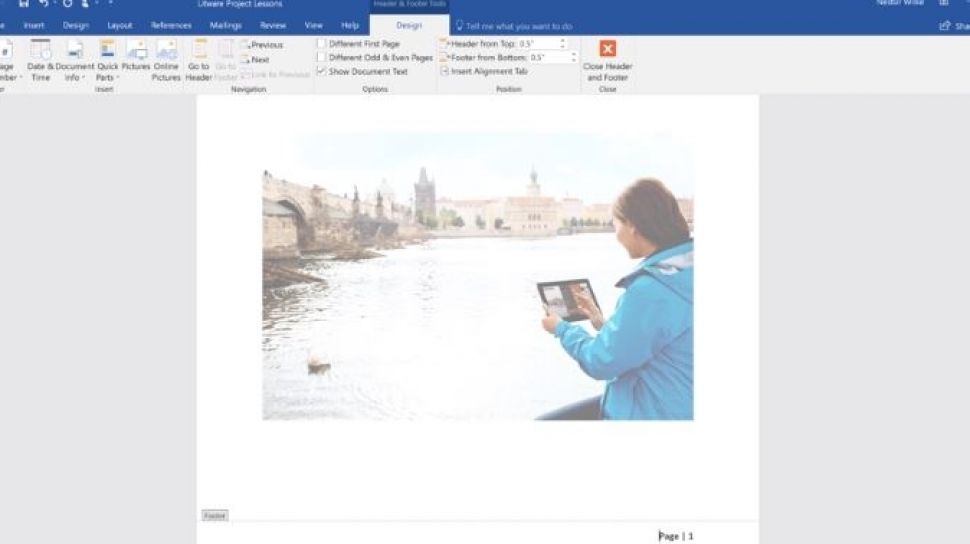
Suara.com - Buat Anda yang mengolah dokumen di Microsoft Word, penomoran halaman tentunya merupakan hal yang penting. Agar lebih rapi, berikut ini cara membuat halaman di Word.
Menambahkan nomor pada halaman sangat krusial terutama bagi Anda yang sedang mengerjakan karya ilmiah seperti laporan praktikum, skripsi, makalah, dan laporan penelitian.
Buat Anda yang sedang mengolah laporan perusahaan, Anda juga sangat membutuhkan tips dalam menambahkan atau mengubah format nomor pada halaman.
Cara membuat halaman di Word dan mengedit formatnya, maka yang Anda perlukan adalah mengunjungi menu Insert > Page Number.
Di menu Microsoft Word ini akan terlihat 4 menu teratas dan 2 menu tambahan di bawahnya.
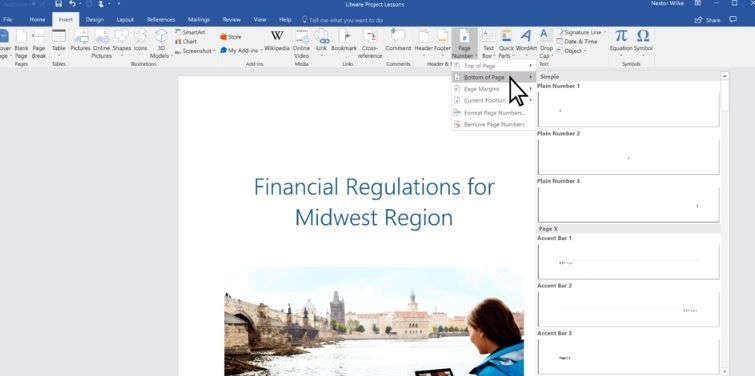
Empat pilihan menu teratas itu adalah Top of Page, Bottom of Page, Page Margins, dan Current Position.
Setiap menu di atas menampilkan deretan gaya penomoran yang berbeda.
Top of Page untuk menampilkan nomor di atas halaman (Header), Bottom of Page menampilkan nomor di bagian bawah halaman (Footer), Page Margins akan menampilkan nomor di bagian samping sementara Current Position akan menampilkan nomor halaman tepat di bagian kursor berada.
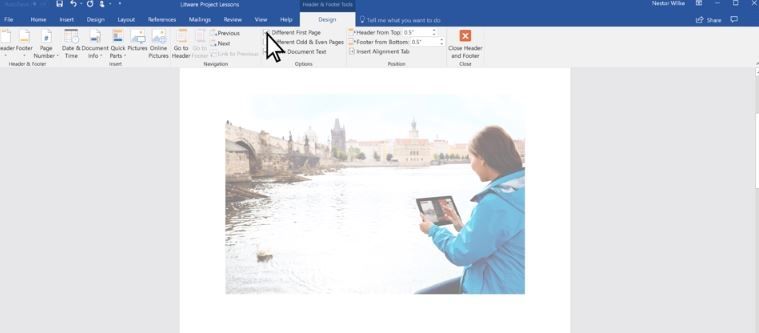
Jika Anda tidak ingin nomor halaman terpampang pada halaman pertama (misal halaman pertama untuk cover), maka Anda bisa melakukan klik atau centang pada bar "Different First Page" di menu Header atau Footer.

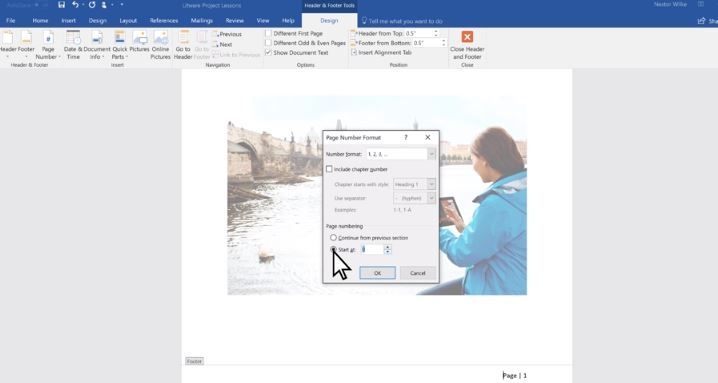
Apabila Anda ingin penomoran yang dimulai dari nomor 1 ada di halaman kedua, maka Anda harus mengunjungi menu Insert > Page Number > Format Page Number dan atur Start di angka 0.
Jika sudah selesai, Anda bisa klik Close Header and Footer atau memencet tombol Esc.
Ingin tutorial lebih singkat? Berikut ini cara membuat halaman di Word dengan mudah:
- Klik menu Insert > Page Number
- Klik Bottom of Page
- Pilih gaya penomoran yang disukai (misal Plain Number 3)
- Untuk memilih nomor dengan huruf romawi atau angka biasa serta memilih untuk memulai dari halaman berapa, maka Anda harus mengunjungi menu Insert > Page Number > Format Page Number
- Jika ingin menghapus nomor secara instan, maka yang perlu lakukan adalah mengunjungi menu Insert > Page Number > Remove Page Number.
Itulah cara membuat halaman di Word dengan mudah dan singkat. Selamat mencoba!


















 TERPOPULER