4 Cara Membuat Tabel di Excel yang Paling Mudah

Rifan Aditya | Suara.com

Jum'at, 02 Oktober 2020 | 15:41 WIB
4 Cara Membuat Tabel di Excel yang Paling Mudah
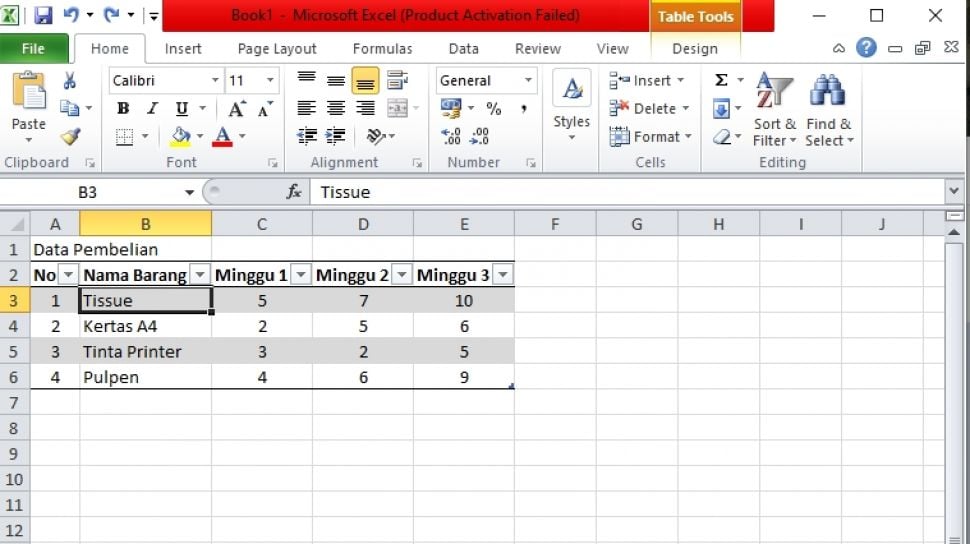
Ilustrasi Excel. (Suara.com)

Suara.com - Siapa yang tidak tahu Microsoft Excel? Biasanya aplikasi ini dipakai untuk membuat tabel. Lantas bagaimana cara membuat tabel di Excel?

Microsoft Excel merupakan sebuah program aplikasi lembar kerja yang merupakan bagian dari Microsoft Corporation. Aplikasi ini digunakan untuk mempermudah pekerjaan yang umumnya membutuhkan rumus hitungan ataupun pengolahan data dengan berbagai fitur pendukung lainnya. Seperti membuat tabel hingga menghitung angka.

Meski sudah akrab di telinga, namun masih banyak orang yang belum mengetahui cara membuat tabel di Excel. Nah, jika Anda salah satunya, maka berikut ini penjelasan dan tips membuat tabel Excel yang mudah dan tepat.

1. Buka Aplikasi Excel

Pertama, buka aplikasi Excel yang ada di laptop Anda kemudian klik pada menu yang terletak di pojok kiri atas. Lalu, klik open untuk membuka dokumen yang ingin dibuatkan tabelnya. Anda juga bisa membuka dokumen Excel baru dengan cara klik 'Blank Workbook' yang di depan aplikasi Excel. Namun sebelumnya pastikan semua data sudah dimasukkan.

2. Pilih Data

Sebelum membuat tabel Anda harus memilih data pada tabel terlebih dahulu dengan cara klik sel kiri atas di bagian kelompok data yang ingin dimasukkan ke tabel lalu tekan tombol 'Shift' pada keyboard sembari klik sel kanan bawah pada kelompok data. Contohnya, data yang ingin Anda buatkan tabel ada di sel A1 hingga A5 lalu turun ke D5, maka Anda harus klik A1 lalu klik D5 sambil menekan tombol Shift pada keyboard.

3. Insert dan Tabel

Selanjutnya klik Insert yang ada di bagian atas menu Excel. Kemudian Anda akan melihat toolbar Insert yang terletak di bagian bawah pita hijau. Lalu klik Table yang akan menampilkan jendela baru pada data yang sudah dipilih. Berikutnya, klik OK yang ada di bawah jendela baru. Kini Anda sudah berhasil membuat tabel pada data Anda.

Apabila data yang Anda pilih punya sel pada bagian atas yang biasanya digunakan untuk menuliskan nama, nomor, tanggal dan lainnya. Maka sebelum membuat tabel klik 'My table has headers' sebelum klik OK.

4. Ubah Design

Jika Anda menginginkan desain tabel yang berbeda dan menyesuaikan kebutuhan, maka Anda bisa menggantinya dengan klik 'Design' yang ada di atas menu Excel lalu pilih design tabel sesuai keinginan.

Demikian cara membuat tabel di Excel yang mudah dan tepat. Selamat mencoba.

Kontributor : Lolita Valda Claudia

Cari Tahu

Kumpulan Kuis Menarik

KUIS: Siapa Kamu di Kru Bajak Laut Topi Jerami?
Ikuti Kuisnya ➔
Kuis Ujian Kepekaan: Apakah Anda Individu yang Empati atau Justru Cuek?
Ikuti Kuisnya ➔
Simulasi TKA SD: 15 Soal Matematika Kelas 6 Materi Bilangan
Ikuti Kuisnya ➔
Simulasi TKA: 30 Soal Matematika SMP 2026, Lengkap Kunci Jawaban dan Pembahasan
Ikuti Kuisnya ➔
15 Soal Simulasi TWK Paskibraka 2026
Ikuti Kuisnya ➔
Simulasi: 25 Soal UTBK SNBT 2026 dan Kunci Jawabannya
Ikuti Kuisnya ➔
KUIS: Kepribadian Kamu Mirip Kue Lebaran Apa, Sih?
Ikuti Kuisnya ➔
Kuis Love Language 2026: Kenali Bahasa Cintamu agar Hubungan Makin Klik dan Minim Drama!
Ikuti Kuisnya ➔
KUIS: THR Kamu Cocok Buat Beli HP Apa? Cek Rekomendasinya
Ikuti Kuisnya ➔
Kuis Mudik Naik Motor 2026: Uji Kesiapan Anda Sebelum Pulang Kampung
Ikuti Kuisnya ➔
Kuis Geografi Indonesia Sejauh Mana Anda Mengenal Peta Nusantara?
Ikuti Kuisnya ➔

Komentar

Terkait

Cara Menjumlahkan di Excel dan Rumus-rumus Lainnya

Cara Menjumlahkan di Excel dan Rumus-rumus Lainnya

News | Rabu, 19 Agustus 2020 | 17:36 WIB

Cara Menggabungkan Beberapa Cell di Excel, Simpel Banget

Cara Menggabungkan Beberapa Cell di Excel, Simpel Banget

Tekno | Rabu, 22 Juli 2020 | 18:27 WIB

Cara Memfilter Data di Microsoft Excel dengan Mudah

Cara Memfilter Data di Microsoft Excel dengan Mudah

Tekno | Senin, 13 Juli 2020 | 13:00 WIB

Terkini

5 Pilihan Laptop Gaming Termurah 2026, Spek Dewa Tetap Ngebut dan Ringan Dibawa

5 Pilihan Laptop Gaming Termurah 2026, Spek Dewa Tetap Ngebut dan Ringan Dibawa

Tekno | Rabu, 29 April 2026 | 21:12 WIB

38 Kode Redeem FF Terbaru 29 April 2026: Bocoran Collab One Piece Bikin Heboh

38 Kode Redeem FF Terbaru 29 April 2026: Bocoran Collab One Piece Bikin Heboh

Tekno | Rabu, 29 April 2026 | 21:05 WIB

29 Kode Redeem FC Mobile Terbaru 29 April 2026: Skuad Impian Spanyol Menanti, Auto Win Terjamin

29 Kode Redeem FC Mobile Terbaru 29 April 2026: Skuad Impian Spanyol Menanti, Auto Win Terjamin

Tekno | Rabu, 29 April 2026 | 20:10 WIB

Duet 5G dan AI: Kunci Akselerasi Ekonomi Digital Menuju Indonesia Emas 2045

Duet 5G dan AI: Kunci Akselerasi Ekonomi Digital Menuju Indonesia Emas 2045

Tekno | Rabu, 29 April 2026 | 18:31 WIB

Render Motorola Moto G87 Beredar, Diprediksi Usung Kamera 200 MP

Render Motorola Moto G87 Beredar, Diprediksi Usung Kamera 200 MP

Tekno | Rabu, 29 April 2026 | 17:30 WIB

Berapa Harga GTA 6? CEO Take-Two Buka Suara Soal 'Banderol Wajar'

Berapa Harga GTA 6? CEO Take-Two Buka Suara Soal 'Banderol Wajar'

Tekno | Rabu, 29 April 2026 | 17:06 WIB

Dompet Digital Kini Tak Sekadar Bayar, Poin Transaksi Bisa Jadi Emas

Dompet Digital Kini Tak Sekadar Bayar, Poin Transaksi Bisa Jadi Emas

Tekno | Rabu, 29 April 2026 | 16:11 WIB

Segera Rilis: Fitur dan Varian Warna Motorola Razr 70 Series Terungkap

Segera Rilis: Fitur dan Varian Warna Motorola Razr 70 Series Terungkap

Tekno | Rabu, 29 April 2026 | 16:00 WIB

Komdigi Resmi Mulai Lelang Spektrum 700 MHz dan 2,6 GHz, Dorong Percepatan Jaringan 5G di Indonesia

Komdigi Resmi Mulai Lelang Spektrum 700 MHz dan 2,6 GHz, Dorong Percepatan Jaringan 5G di Indonesia

Tekno | Rabu, 29 April 2026 | 15:22 WIB

63 Kode Redeem FF Max Terbaru 29 April 2026: Sikat Luck Royale, AK47 Golden, dan Kagura

63 Kode Redeem FF Max Terbaru 29 April 2026: Sikat Luck Royale, AK47 Golden, dan Kagura

Tekno | Rabu, 29 April 2026 | 15:01 WIB