










 REGIONAL:


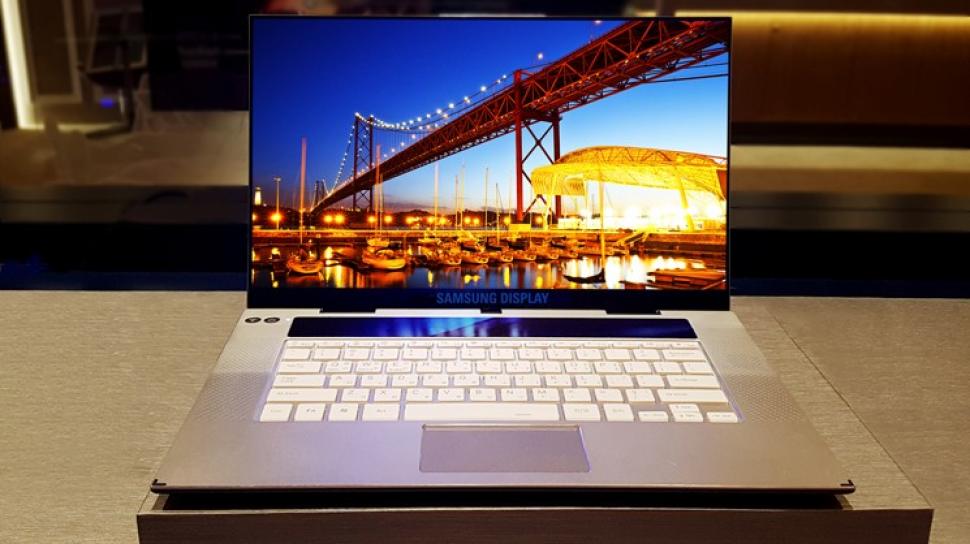
Suara.com - Sebagian orang mungkin masih kesulitan dan bingung bagaimana cara merekam layar laptop. Sebelum ada Windows 10, cara merekam layar laptop atau screen record di laptop memang merupakan hal yang cukup sulit. Karena kita harus menggunakan aplikasi pihak ke-3 untuk merekam aktivitas pada layar laptop ataupun komputer.
Namun, setelah Windows 10 hadir, Microsoft membawa sebuah fitur baru yang dinamakan Xbox Game Bar. Fitur ini memungkinkan pengguna untuk merekam layar di laptop tanpa harus menginstal aplikasi perekam layar.
Cara merekam layar laptop dengan menggunakan fitur ini juga cukup mudah. Hanya dengan beberapa kali klik saja, maka hasil perekaman layar ini akan tersimpan di dalam laptop.
Dengan begitu, para pengguna bisa membuat video tutorial, me-review sebuah aplikasi, ataupun fitur pada Windows, hingga live streaming saat bermain game. Penasaran kan, bagaimana cara merekam layar laptop tanpa aplikasi?
Cara Mengaktifkan Fitur Game Bar
Tapi sebelum merekam layar laptop, Anda harus mengaktifkan fitur Game Bar terlebih dahulu. Berikut ini cara aktifkan menu Game Bar:
- Masuk ke menu Settings dengan menekan menu Windows > Settings.
- Cari dan pilih menu Gaming.
- Pilih menu Game Bar, lalu aktifkan (On).
Cara Merekam Layar Laptop
Jika Game Bar sudah aktif, maka sekarang waktunya untuk melakukan perekaman layar. Berikut ini cara merekam layar laptop dengan mudah tanpa aplikasi.
- Tekan tombol Windows logo+G.
- Klik menu Capture (ikon webcam) dan akan muncul tab baru.
- Untuk mulai merekam layar laptop, klik tombol rekam (ikon titik besar).
- Untuk stop merekam klik tombol ikon kotak yang berwarna hijau.
- Selesai.
Untuk melihat hasil rekaman video layarnya, Anda bisa langsung masuk ke folder Video > Captures. Cara ini cukup mudah bagi Anda yang tidak ingin ribet, terutama untuk pengguna laptop dengan Windows 10.

Demikianlah cara merekam layar laptop atau screen recorder yang bisa Anda lakukan tanpa harus menginstal aplikasi pihak ketiga. Selamat mencoba!
Kontributor : Rishna Maulina Pratama


















 TERPOPULER