










 REGIONAL:


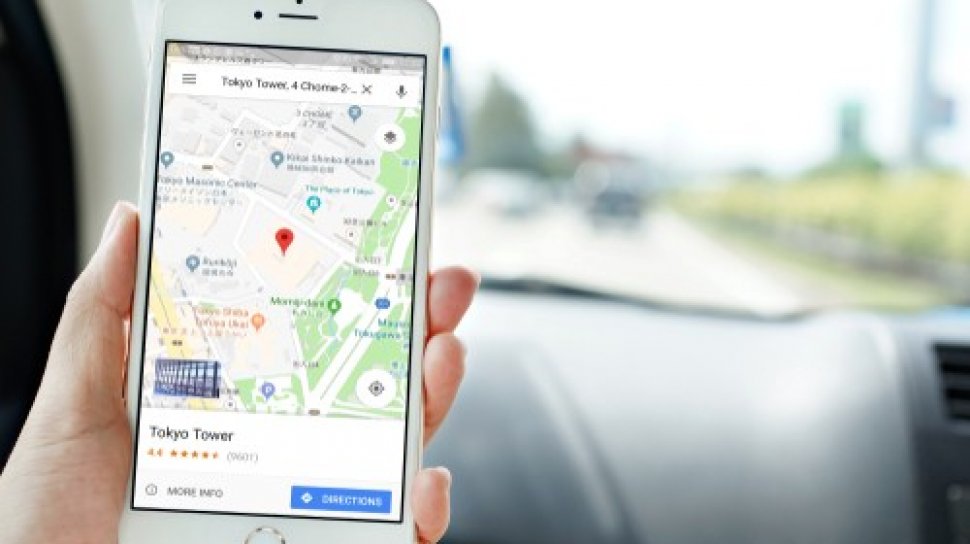
Suara.com - Google Maps menjadi aplikasi yang tidak bisa ditinggalkan, terutama bagi pengguna yang sering bepergian menggunakan ojek atau taxi online. Google Maps ini dapat membantu kita untuk menemukan suatu lokasi. Lantas, bagaimana cara buat lokasi di Google Maps?
Sebenarnya cara buat lokasi di Google Maps tidak sesulit yang kamu bayangkan. Siapkan dahulu beberapa alamat dan titik koordinat yang akan ditaruh dalam map tersebut. Dan jangan sampai salah dalam memberi lokasinya pada map tersebut.
Berikut ini adalah langkah-langkah cara buat lokasi di Google Maps:
1. Cara Buat Lokasi di Google Maps Melalui Aplikasi iOS atau Android
- Buka Google Maps yang sudah di-download, lalu klik Contribute yang iconnya tanda (+)
- Pilih Add Place dan isi data formulir dengan lengkap
- Ketuk kolom Add Name, lalu tambahkan nama lokasi
- Ketuk Add Category, ubah kategori
- Ketuk Add Address, tambahkan alamat lokasi
- Ketuk Add phone, tambahkan nomor telepon
- Ketuk Hours, tambahkan jam buka dan jam tutup
- Ketuk Website, tambahkan alamat website
- Ketuk opening date, tambahkan informasi tanggal buka
- Lalu klik Photos, dan masukkan foto-foto lokasi kamu
- Tekan tombol SEND. Tombol SEND berikon pesawat kertas.
Sebelum mengikuti langkah-langkah tersebut di atas, pastikan kamu sudah mengunduh aplikasi Google Maps yang paling terbaru di Play Store. Setelah semua proses tersebut selesai, maka Google akan melakukan peninjauan terlebih dahulu sehingga kamu harus menunggu sementara waktu.
2. Cara Buat Lokasi di Google Maps Melalui PC Komputer atau Laptop
- Buka situs Google Maps
- Klik Login pada pojok kanan atas
- Klik Menu di pojok kiri atas
- Scroll ke bawah
- Lalu ketuk pilihan Add a missing place
- Masukkan nama tempat, dan tambahkan kategori
- Tambahkan alamat lokasi, nomor telepon di Add phone, jam buka dan jam tutup
- Tambahkan pula alamat website, tanggal buka, dan foto-foto lokasi
- Tekan tombol Send.
Setelah semua langkah-langkah tersebut selesai dilakukan, kamu hanya perlu menunggu proses peninjauan yang dilakukan oleh Google. Agar lebih aman dan tidak ada pengguna lain yang asal menambahkan nama di lokasi tersebut, jangan lupa lakukan verifikasi.
Nah, dengan mengikuti cara buat lokasi di Google Maps tersebut, maka secara otomatis Google akan menambahkan nama yang didaftarkan pada titik lokasi yang kamu isi di formulir. Setelah terverifikasi, maka alamat tersebut akan terintegrasi ke semua sistem yang memanfaatkan Google Maps. Mudah kan?
Kontributor : Rishna Maulina Pratama



















 TERPOPULER