










 REGIONAL:



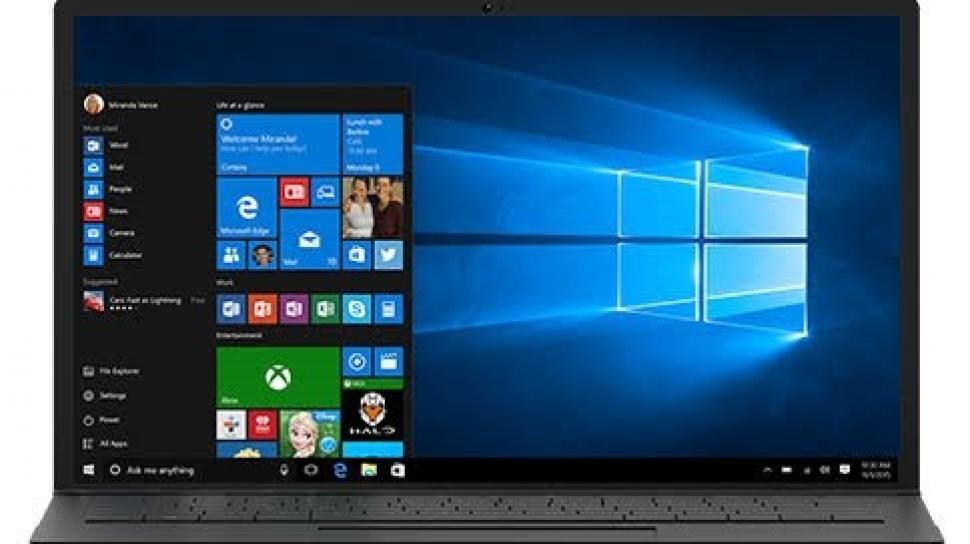
Suara.com - Remote desktop menggunakan protokol Remote Desktop Protocol (RDP).
Ini merupakan suatu teknologi yang bisa kamu manfaatkan untuk terkoneksi dengan suatu komputer yang lokasinya jauh dari jangkauan, melalui komputer lain yang berada di dekat kamu sehingga bisa menggunakan komputer yang jauh tersebut seolah-olah menggunakannya secara langsung.
Remote Desktop adalah salah satu fitur yang terdapat di dalam sistem operasi Microsoft Windows XP, Windows Server 2003, Windows Vista, dan Windows Server 2008.
Melalui fitur Remote Desktop ini kamu bisa dengan mudah mengakses dan menggerakkan mouse, input keyboard, menjalankan aplikasi dan berbagai aktivitas lainnya dari komputer lain meskipun lokasinya tidak berdekatan dan jaringannya berbeda.
Cara remote desktop Windows 10 bisa kamu lakukan dengan mengikuti langkah-langkah mudah berikut ini:
1. Setting pada PC yang diremote
![Ilustrasi seorang perempuan menggunakan personal computer. [Shutterstock]](https://media.suara.com/pictures/653x366/2020/08/04/44822-personal-computer.jpg)
- Pada PC yang akan diremote, klik icon Start pada perangkat Windows 10 kamu
- Lalu klik Settings
- Pada menu Settings, klik opsi menu System
- Cari dan klik pada fitur Remote Desktop
- Maka kamu akan masuk ke menu Remote Desktop settings, lalu kamu tinggal pilih On pada opsi Enable Remote Desktop
- Apabila kamu menemukan notifikasi Enable Remote Desktop, maka kamu tinggal klik saja tab Confirm
- Selanjutnya pada desktop, klik kanan pada ikon Windows
- Lalu pilih menu System
- Kemudian copy nama komputer PC ini untuk nanti digunakan ke PC lain yang meremote PC
2. Setting pada PC yang akan digunakan untuk meremote PC sebelumnya
- Pada PC yang akan kamu gunakan untuk meremote PC sebelumnya, klik tombol Windows dan ketik remote desktop connection
- Lalu klik pada opsi Remote Desktop Connection
- Selanjutnya masukkan nama komputer PC yang sudah kamu copy sebelumnya
- Kemudian pilih Connect
- Masukkan password login untuk PC yang akan diremote dan pilih OK
- Setelah itu maka kamu akan terhubung dengan PC yang ingin kamu remote tersebut. [Jeffry francisco]
















 TERPOPULER