Cara Membuat Barcode di Excel, Ternyata Gampang Banget!

Lintang Siltya Utami | Suara.com

Jum'at, 09 Desember 2022 | 12:48 WIB
Cara Membuat Barcode di Excel, Ternyata Gampang Banget!
Ilustrasi Barcode. [Freepik]

Suara.com - Barcode adalah sekumpulan garis dan spasi yang mewakili beberapa informasi yang dapat dibaca mesin. Barcode dapat digunakan di banyak bidang, mulai dari produk hingga sesuatu yang rahasia. Jika pengguna ingin membuatnya, pengguna bisa membuat barcode di Excel.

Cara membuat barcode di Excel sangat mudah. Barcode secara umum adalah kode digital yang menyimpan informasi yang dibaca mesin yang terlihat seperti kumpulan bilah hitam dan spasi putih. Microsoft Excel sendiri telah memasukkan penambahan barcode dengan beberapa add-on minor, seperti font baru.

Dihimpun dari berbagai sumber, berikut ini cara membuat barcode di Microsoft Excel:

1. Instal font untuk barcode di Excel

Sebelum membuat barcode di Excel, pengguna harus memiliki beberapa font barcode di Excel. Ada banyak situs web yang menyediakan perangkat lunak font barcode.

Pengguna dapat menggunakan font 3 of 9 Barcode secara gratis. Untuk mengunduhnya, klik di sini.

2. Unzip unduhan

Buka paket unduhan font dan jalankan file setup untuk menginstal font.

3. Buka Microsoft Excel

Setelah itu, buka Microsoft Excel dan buat tabel kosong. Masukkan data di kolom pertama. Secara default, tipe data akan bersifat umum. Tetapkan tipe data secara manual ke kolom sebagai tipe data teks karena ini akan membantu pengguna membuat barcode.
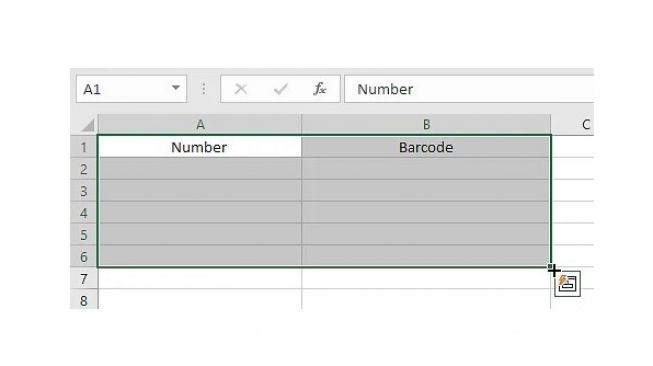
Tabel untuk membuat barcode di Excel. (simplilearn)

4. Tuliskan formula

Langkah selanjutnya adalah menulis formula untuk menghasilkan barcode. Pilih sel yang berdekatan dengan input dan tulis rumusnya: "*" &A2&"*" atau "("&A2&")"

Setelah pengguna menulis rumus, pengguna dapat menyeret rumus ke bagian bawah untuk menerapkan rumus ke semua sel di bawahnya.
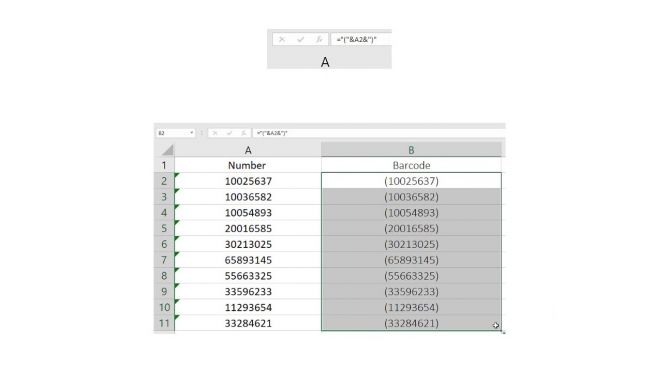
Tabel untuk membuat barcode di Excel. (simplilearn)

5. Selesai

Selanjutnya, pilih kolom yang dihasilkan dan pilih font barcode dari dropdown menu font.

Cari Tahu

Kumpulan Kuis Menarik

KUIS: Siapa Kamu di Kru Bajak Laut Topi Jerami?
Ikuti Kuisnya ➔
Kuis Ujian Kepekaan: Apakah Anda Individu yang Empati atau Justru Cuek?
Ikuti Kuisnya ➔
Simulasi TKA SD: 15 Soal Matematika Kelas 6 Materi Bilangan
Ikuti Kuisnya ➔
Simulasi TKA: 30 Soal Matematika SMP 2026, Lengkap Kunci Jawaban dan Pembahasan
Ikuti Kuisnya ➔
15 Soal Simulasi TWK Paskibraka 2026
Ikuti Kuisnya ➔
Simulasi: 25 Soal UTBK SNBT 2026 dan Kunci Jawabannya
Ikuti Kuisnya ➔
KUIS: Kepribadian Kamu Mirip Kue Lebaran Apa, Sih?
Ikuti Kuisnya ➔
Kuis Love Language 2026: Kenali Bahasa Cintamu agar Hubungan Makin Klik dan Minim Drama!
Ikuti Kuisnya ➔
KUIS: THR Kamu Cocok Buat Beli HP Apa? Cek Rekomendasinya
Ikuti Kuisnya ➔
Kuis Mudik Naik Motor 2026: Uji Kesiapan Anda Sebelum Pulang Kampung
Ikuti Kuisnya ➔
Kuis Geografi Indonesia Sejauh Mana Anda Mengenal Peta Nusantara?
Ikuti Kuisnya ➔

Komentar

Terkait

Cara Ubah Desimal ke Persen di Excel

Cara Ubah Desimal ke Persen di Excel

Tekno | Jum'at, 16 September 2022 | 17:50 WIB

5 Langkah Mudah Cara Mengubah Angka Numerik Jadi Romawi di Excel

5 Langkah Mudah Cara Mengubah Angka Numerik Jadi Romawi di Excel

Tekno | Jum'at, 16 September 2022 | 08:13 WIB

Praktis, Ini Cara Menghitung Rata-rata di Excel

Praktis, Ini Cara Menghitung Rata-rata di Excel

Tekno | Rabu, 14 September 2022 | 13:31 WIB

Fungsi dan Cara Menggunakan Rumus Isblank di Excel

Fungsi dan Cara Menggunakan Rumus Isblank di Excel

Tekno | Selasa, 13 September 2022 | 13:46 WIB

Cara Ubah Angka Romawi Menjadi Numerik di Excel

Cara Ubah Angka Romawi Menjadi Numerik di Excel

Tekno | Selasa, 13 September 2022 | 10:59 WIB

Cara Menghitung Cicilan Bulanan di Excel

Cara Menghitung Cicilan Bulanan di Excel

Tekno | Rabu, 06 Juli 2022 | 17:47 WIB

Terkini

Dimensity 7450 Series Debut: Dukung Kamera 200 MP, Perekaman 4K, dan Fitur Gaming

Dimensity 7450 Series Debut: Dukung Kamera 200 MP, Perekaman 4K, dan Fitur Gaming

Tekno | Minggu, 26 April 2026 | 14:31 WIB

6 HP Kamera OIS Terbaik Harga Rp2 Jutaan 2026, Video Anti Goyang Ala Ponsel Flagship

6 HP Kamera OIS Terbaik Harga Rp2 Jutaan 2026, Video Anti Goyang Ala Ponsel Flagship

Tekno | Minggu, 26 April 2026 | 14:29 WIB

Kelebihan dan Kekurangan Wireless Charger, Pertimbangkan Hal Ini Sebelum Beli

Kelebihan dan Kekurangan Wireless Charger, Pertimbangkan Hal Ini Sebelum Beli

Tekno | Minggu, 26 April 2026 | 14:05 WIB

Lompati Seri 400, Vivo X500 Bakal Usung Layar 144 Hz dan Telefoto 200 MP

Lompati Seri 400, Vivo X500 Bakal Usung Layar 144 Hz dan Telefoto 200 MP

Tekno | Minggu, 26 April 2026 | 12:23 WIB

Spesifikasi Oppo Pad Mini: Pesaing iPad Mini dengan Snapdragon 8 Gen 5 dan RAM 12 GB

Spesifikasi Oppo Pad Mini: Pesaing iPad Mini dengan Snapdragon 8 Gen 5 dan RAM 12 GB

Tekno | Minggu, 26 April 2026 | 11:50 WIB

39 Kode Redeem FC Mobile Terbaru 26 April 2026, Klaim Draft Voucher hingga Pemain MLS 112-114

39 Kode Redeem FC Mobile Terbaru 26 April 2026, Klaim Draft Voucher hingga Pemain MLS 112-114

Tekno | Minggu, 26 April 2026 | 08:25 WIB

53 Kode Redeem FF Terbaru 26 April 2026, Gratis Skin Motor Gintoki dan Granat Justaway

53 Kode Redeem FF Terbaru 26 April 2026, Gratis Skin Motor Gintoki dan Granat Justaway

Tekno | Minggu, 26 April 2026 | 07:51 WIB

5 HP 5G Terbaru RAM 12 GB, Spek Kencang untuk Budget Rp3 Juta

5 HP 5G Terbaru RAM 12 GB, Spek Kencang untuk Budget Rp3 Juta

Tekno | Sabtu, 25 April 2026 | 18:35 WIB

Apple Watch hingga iPhone Jadi Sorotan di Event Lari 5K dan Kelas Teknologi

Apple Watch hingga iPhone Jadi Sorotan di Event Lari 5K dan Kelas Teknologi

Tekno | Sabtu, 25 April 2026 | 17:57 WIB

POCO X8 Pro Series untuk MLBB Season 40, HP Gaming Anti Lag dan Auto Savage!

POCO X8 Pro Series untuk MLBB Season 40, HP Gaming Anti Lag dan Auto Savage!

Tekno | Sabtu, 25 April 2026 | 17:32 WIB