










 REGIONAL:



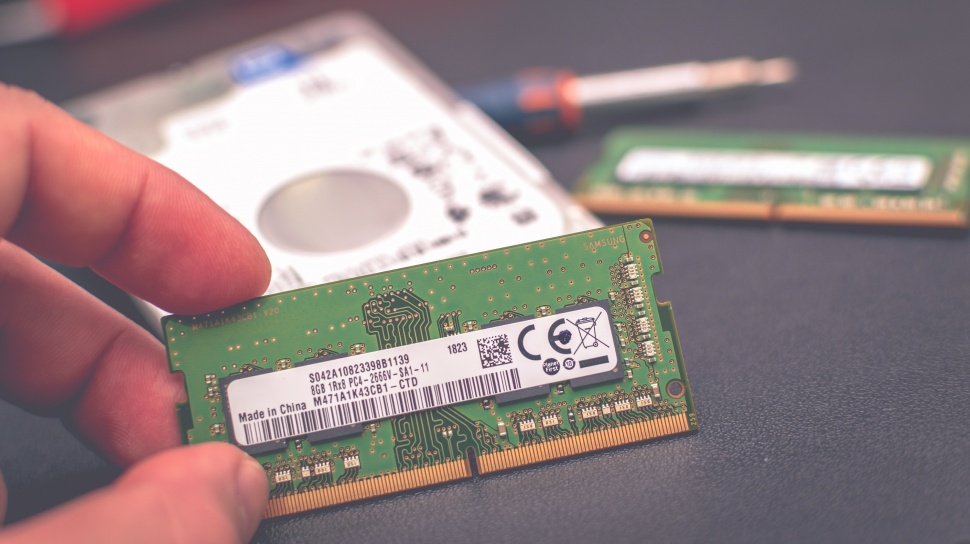
Suara.com - Jika pengguna berencana meningkatkan RAM atau menguji kinerjanya, penting untuk mengetahui jenis RAM yang digunakan. Artinya, pengguna harua mengevaluasi laptop atau PC untuk modul DDR yang didukungnya, serta rincian lainnya, seperti faktor bentuk RAM, kecepatan, dan kapasitas.
Berikut ini menunjukkan cara memeriksa jenis RAM di Windows:
Cara memeriksa jenis RAM melalui Command Prompt
Jika pengguna ingin memeriksa jenis RAM di Windows melalui Command Prompt, biasanya ini berarti mencari tahu apakah motherboard mendukung RAM DDR3, DDR4, atau DDR5. Gunakan perintah berikut dalam mode administrator: wmic memorychip get SMBIOSMemoryType
Nilai “20” ke atas menunjukkan bahwa pengguna memiliki memori DDR. “21” mengacu pada DDR2, “24” mewakili DDR3, “26” adalah DDR4, dan terakhir, “34” adalah singkatan dari DDR5.
Ada banyak perintah lain yang dimulai dengan wmic memorychip get. Misalnya, menjalankan perintah wmic memorychip get speed akan memberi pengguna kecepatan dalam megahertz.
Hanya ada satu perintah lagi yang perlu diingat untuk detail RAM yang tersisa. Ini akan menampilkan set lengkap data jenis RAM, yaitu wmic memorychip list full.
Cara memeriksa jenis RAM di Windows melalui Task Manager
Jika pengguna sedang mengevaluasi komputer Windows baru, jalankan tes cepat untuk RAM menggunakan Task Manager. Pengguna dapat membukanya dengan klik kanan pada Taskbar di bagian bawah atau dengan menggunakan Ctrl + Shift + Esc.

Buka Performance > Memory, dan periksa semua detail RAM yang relevan. Cari tahu kecepatan RAM, faktor bentuk, jenis memori, ukuran memori, dan jumlah slot RAM yang digunakan.
![Ilustrasi laptop Windows. [Unsplash/Windows]](https://media.suara.com/pictures/653x366/2023/12/26/15867-ilustrasi-laptop-windows.jpg)
Cara memeriksa jenis RAM di PowerShell
Mengingat semua perintah Command Prompt Windows berfungsi di PowerShell, pengguna dapat mendeteksi detail jenis RAM menggunakan salah satu perintah wmic memorychip dari Command Prompt.
Selain itu, PowerShell mendukung cmdlet, aliases, dan variabel lingkungan Windowsnya sendiri. Misalnya, pengguna dapat menggunakan variabel lingkungan “Get-WmiObject” untuk mendapatkan informasi lengkap tentang jenis RAM.
Selain detail tentang kapasitas RAM, pabrikan, nomor komponen, dan nomor seri, perintah PowerShell memberikan informasi tambahan tentang RAM, seperti:
- ConfiguredClockSpeed: Kecepatan RAM dalam megahertz
- ConfiguredVoltage: Tegangan RAM dalam minivolt
- SMBIOSMemoryType: tipe DDR
Dengan mengikuti salah satu cara di atas, pengguna bisa memeriksa jenis RAM dengan mudah.

















 TERPOPULER