










 REGIONAL:




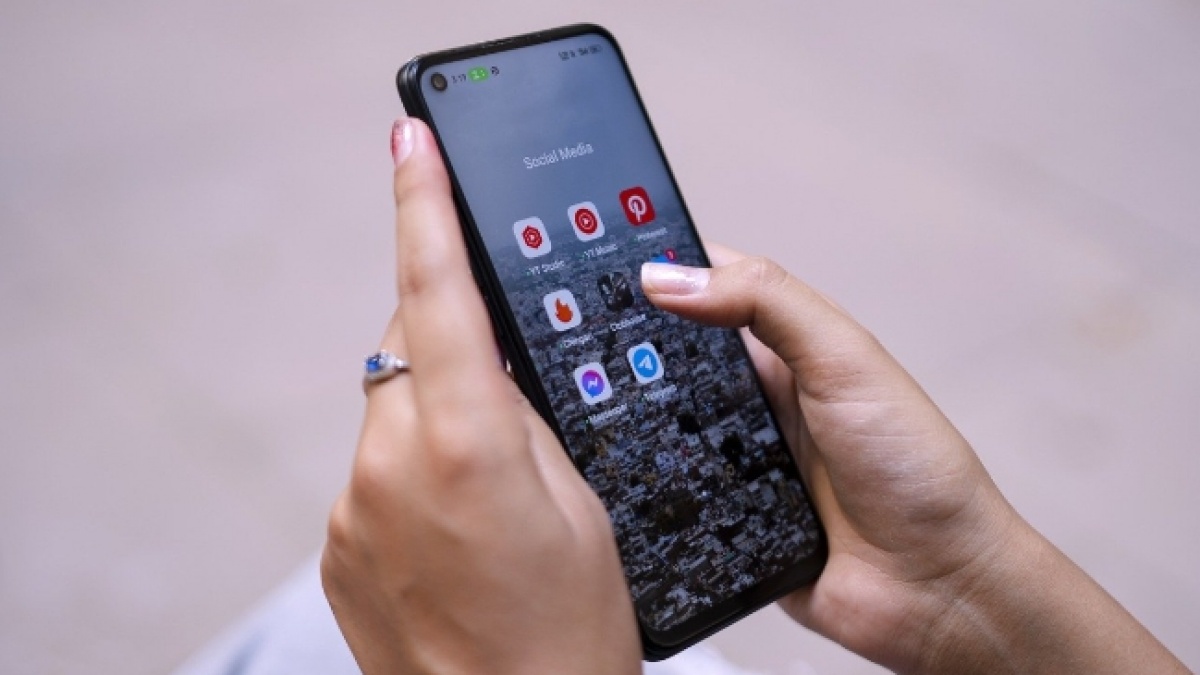
Suara.com - Bagaimana caranya untuk menampilkan kecepatan internet di status bar HP Android dengan mudah? Ikuti tutorial HP Android ini untuk bisa membuat status bar menampilkan berapa kecepatan internet saat ini.
Kecepatan internet di status bar HP Android adalah fitur yang menunjukkan seberapa cepat koneksi internet kamu saat ini. Fitur ini biasanya ditampilkan dalam bentuk ikon atau angka di bagian atas layar HP kamu.
Kamu dapat dengan mudah melihat seberapa cepat koneksi internet kamu, sehingga kamu dapat mengetahui apakah koneksi internet kamu cukup stabil untuk melakukan aktivitas online seperti browsing, streaming, atau bermain game.
Ada beberapa cara utama untuk menampilkan kecepatan internet di status bar HP Android. Beberapa merk HP Android sudah dibekali dengan fitur bawaan untuk menampilkan kecepatan internet di status bar.
Berikut cara menampilkan kecepatan internet di status bar HP Android yang Suara.com rangkum untuk kamu.
Cara Menampilkan Kecepatan Internet di Status Bar HP Android
HP Xiaomi, Redmi, atau POCO
- Buka “Settings” dan masuk ke menu “Notifications and control center”.
- Pilih opsi “Status bar”.
- Geser toggle “Show connection speed” ke kanan untuk mengaktifkan fiturnya. Kecepatan internet akan tampil di status bar.
HP OPPO
- Buka “Settings” dan pilih opsi “Notifications and status bar”.
- Geser toggle “Show real-time network speed” ke sebelah kanan. Informasi kecepatan internet akan tampil di status bar.
HP Samsung

- Sayangnya, pengguna HP Samsung memerlukan aplikasi tambahan untuk menampilkan kecepatan internet di status bar.
- Unduh dan instal aplikasi “Internet Speed Meter Lite” melalui Google Play Store.
- Setelah terpasang, buka aplikasi tersebut, dan kecepatan internet akan langsung tampil di status bar HP Samsung kamu.
Fitur ini tidak tersedia di semua merk HP Android. Jika HP kamu tidak memiliki fitur ini, kamu bisa menggunakan aplikasi pihak ketiga.
Menggunakan Aplikasi Pihak Ketiga
Banyak aplikasi pihak ketiga yang bisa kamu gunakan untuk menampilkan kecepatan internet di status bar. Berikut beberapa aplikasinya:
- Internet Speed Meter: https://play.google.com/store/apps/details?id=com.internet.speed.meter.lite&hl=en_US
- NetSpeed Indicator: https://play.google.com/store/apps/details?id=com.nisargjhaveri.netspeed&hl=en
- Traffic Monitor: https://play.google.com/store/apps/details?id=com.radioopt.widget&hl=en_US
Pastikan kamu memilih aplikasi yang terpercaya dan memiliki rating yang baik. Beberapa aplikasi mungkin memerlukan akses tambahan ke perangkat kamu. Pastikan kamu membaca izin yang diminta aplikasi sebelum menginstalnya.
Semoga tutorial HP Android ini membantu kamu memantau kecepatan koneksi internet di HP dengan lebih mudah!
Kontributor : Pasha Aiga Wilkins














 TERPOPULER