Cara Mengaktifkan Hotspot di iPhone, Mudah Lengkap Langkah-langkahnya

Agung Pratnyawan | Suara.com

Sabtu, 26 Oktober 2024 | 13:45 WIB
Cara Mengaktifkan Hotspot di iPhone, Mudah Lengkap Langkah-langkahnya
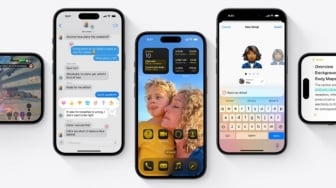
Ilustrasi pengguna ponsel. [Envanto]

Suara.com - Cari tahu bagaimana cara mengaktifkan hotspot di iPhone dengan mudah? Pengguna iPhone wajib tahu fitur ini. Ikuti tutorial iPhone berikut ini untuk panduan mengaktifkan hotspot dengan mudah.

Hotspot iPhone memberikan fleksibilitas yang tinggi dalam hal konektivitas. Anda bisa menggunakan hotspot di mana saja dan kapan saja, selama Anda memiliki sinyal seluler. Baik itu saat bepergian, bekerja di kafe, atau bahkan saat berada di rumah, hotspot iPhone selalu siap membantu Anda tetap terhubung.

Hotspot di iPhone adalah fitur yang memungkinkan Anda berbagi koneksi internet dari perangkat Anda ke perangkat lain, seperti tablet atau laptop. Ini sangat berguna ketika Anda berada di tempat tanpa Wi-Fi.

Berikut ini bagaimana cara untuk mengaktifkan dan menggunakan hotspot iPhone, sehingga Anda bisa memaksimalkan fitur ini.

Cara Mengaktifkan Hotspot di iPhone

Langkah 1: Periksa Ketersediaan Fitur

Sebelum mengaktifkan hotspot, pastikan penyedia layanan seluler Anda mendukung fitur ini. Beberapa operator mungkin memerlukan paket data tertentu untuk menggunakannya. Anda dapat memeriksa informasi ini di situs web operator atau menghubungi layanan pelanggan.

Langkah 2: Buka Pengaturan

  • Buka aplikasi Pengaturan di iPhone Anda. Ikonnya berbentuk roda gigi dan biasanya terletak di layar utama.
  • Gulir ke bawah dan pilih Seluler. Di sini, Anda akan menemukan opsi untuk mengelola pengaturan data seluler Anda.

Langkah 3: Aktifkan Hotspot Pribadi

  • Setelah masuk ke menu Seluler, cari dan pilih Hotspot Pribadi.
  • Aktifkan fitur ini dengan menggeser tombol ke posisi ON. Anda juga akan melihat opsi untuk mengatur kata sandi Wi-Fi. Pastikan untuk membuat kata sandi yang kuat agar hanya perangkat Anda yang dapat terhubung.

Langkah 4: Hubungkan Perangkat Lain

Setelah hotspot aktif, Anda dapat menghubungkan perangkat lain ke jaringan hotspot Anda. Berikut adalah cara melakukannya:

  • Di perangkat lain (misalnya, laptop atau tablet), buka pengaturan Wi-Fi.
  • Cari nama jaringan yang sama dengan nama iPhone Anda.
  • Ketuk nama jaringan tersebut, dan masukkan kata sandi yang telah Anda buat sebelumnya.

Langkah 5: Pantau Penggunaan Data

Setelah mengaktifkan hotspot, penting untuk memantau penggunaan data Anda. Hotspot menggunakan data seluler, dan penggunaan yang tinggi dapat menguras kuota Anda dengan cepat. Anda dapat memeriksa penggunaan data di menu Seluler di pengaturan.

Mengaktifkan hotspot di iPhone adalah cara yang sederhana namun efektif untuk berbagi koneksi internet. Dengan mengikuti langkah-langkah di atas, Anda dapat tetap terhubung dengan perangkat lain, bahkan saat tidak ada Wi-Fi. Pastikan untuk memantau penggunaan data agar tetap dalam batas kuota Anda.

Manfaatkan baik-baik tutorial iPhone di atas untuk mengaktifkan hotspot dengan mudah. Selamat mencoba!

Cari Tahu

Kumpulan Kuis Menarik

KUIS: Kepribadian Kamu Mirip Kue Lebaran Apa, Sih?
Ikuti Kuisnya ➔
Kuis Love Language 2026: Kenali Bahasa Cintamu agar Hubungan Makin Klik dan Minim Drama!
Ikuti Kuisnya ➔
KUIS: THR Kamu Cocok Buat Beli HP Apa? Cek Rekomendasinya
Ikuti Kuisnya ➔
Kuis Mudik Naik Motor 2026: Uji Kesiapan Anda Sebelum Pulang Kampung
Ikuti Kuisnya ➔
Kuis Geografi Indonesia Sejauh Mana Anda Mengenal Peta Nusantara?
Ikuti Kuisnya ➔
KUIS: THR Sudah Cair? Ungkap Karakter Asli Keuangan Kamu
Ikuti Kuisnya ➔
KUIS: Pecahkan 10 Kasus Misterius Ini, Kamu Detektif atau Cuma Amatir?
Ikuti Kuisnya ➔
SIMULASI TKA SD: 15 Soal Matematika Materi Pecahan Senilai Beserta Kunci Jawaban dan Pembahasan
Ikuti Kuisnya ➔
Simulasi TKA: 30 Soal Bahasa Indonesia Kelas 6 SD Beserta Pembahasan
Ikuti Kuisnya ➔
KUIS: Berapa Life Path Number Kamu? Hitung Sekarang dan Lihat Rahasia Kepribadianmu
Ikuti Kuisnya ➔
Simulasi TKA: 15 Soal Bahasa Indonesia Kelas 6 SD Materi Teks Informasi Lengkap Kunci Jawaban
Ikuti Kuisnya ➔

Komentar

Terkait

Cara Pakai Efek Gaussian Blur Mirip iPhone di HyperOS, Janjikan Tampilan Lebih Apik

Cara Pakai Efek Gaussian Blur Mirip iPhone di HyperOS, Janjikan Tampilan Lebih Apik

Tekno | Selasa, 22 Oktober 2024 | 14:20 WIB

WhatsApp iOS Kini Punya Widget, Akses Obrolan Jadi Lebih Cepat!

WhatsApp iOS Kini Punya Widget, Akses Obrolan Jadi Lebih Cepat!

Tekno | Selasa, 22 Oktober 2024 | 13:00 WIB

Apa Itu Offload Aplikasi di iPhone? Lengkap dengan Cara Menggunakannya

Apa Itu Offload Aplikasi di iPhone? Lengkap dengan Cara Menggunakannya

Tekno | Kamis, 17 Oktober 2024 | 16:10 WIB

Terkini

Vivo X300s Muncul di Geekbench, HP Flagship Ini Bawa Kamera Premium dan Dimensity 9500

Vivo X300s Muncul di Geekbench, HP Flagship Ini Bawa Kamera Premium dan Dimensity 9500

Tekno | Kamis, 19 Maret 2026 | 17:10 WIB

Investor Sempat Panik, CEO Take-Two Skeptis AI Google Dapat Buat Game Sekelas GTA

Investor Sempat Panik, CEO Take-Two Skeptis AI Google Dapat Buat Game Sekelas GTA

Tekno | Kamis, 19 Maret 2026 | 15:10 WIB

iQOO Z11 Resmi Debut Pekan Depan: Usung Chip Gahar Anyar dan Baterai 9.020 mAh

iQOO Z11 Resmi Debut Pekan Depan: Usung Chip Gahar Anyar dan Baterai 9.020 mAh

Tekno | Kamis, 19 Maret 2026 | 15:08 WIB

8 Link Live Streaming CCTV Mudik Lebaran 2026, Pantau Lalu Lintas Real-Time

8 Link Live Streaming CCTV Mudik Lebaran 2026, Pantau Lalu Lintas Real-Time

Tekno | Kamis, 19 Maret 2026 | 15:05 WIB

Cara Mematikan Centang Biru WhatsApp, Bisa Baca Pesan Tanpa Ketahuan

Cara Mematikan Centang Biru WhatsApp, Bisa Baca Pesan Tanpa Ketahuan

Tekno | Kamis, 19 Maret 2026 | 14:57 WIB

Link Live Melihat Hilal Sendiri Secara Online dari BMKG, Lengkap Titik Lokasi dan Penjelasannya

Link Live Melihat Hilal Sendiri Secara Online dari BMKG, Lengkap Titik Lokasi dan Penjelasannya

Tekno | Kamis, 19 Maret 2026 | 14:15 WIB

7 Cara Memantau CCTV Rumah Lewat HP, Mudik Jadi Lebih Tenang dan Aman

7 Cara Memantau CCTV Rumah Lewat HP, Mudik Jadi Lebih Tenang dan Aman

Tekno | Kamis, 19 Maret 2026 | 13:58 WIB

Vivo X300 Ultra Bocor! Kamera Zoom 400mm dan Telephoto Extender Jadi Andalan

Vivo X300 Ultra Bocor! Kamera Zoom 400mm dan Telephoto Extender Jadi Andalan

Tekno | Kamis, 19 Maret 2026 | 13:55 WIB

Lenovo Pamer PC Modular AI di MWC 2026, ThinkPad dan Tablet Canggih Ikut Meluncur

Lenovo Pamer PC Modular AI di MWC 2026, ThinkPad dan Tablet Canggih Ikut Meluncur

Tekno | Kamis, 19 Maret 2026 | 13:05 WIB

Bocoran Harga Samsung Galaxy A37: Banderol Tambah Mahal, Siap Debut Sebentar Lagi

Bocoran Harga Samsung Galaxy A37: Banderol Tambah Mahal, Siap Debut Sebentar Lagi

Tekno | Kamis, 19 Maret 2026 | 12:18 WIB