










 REGIONAL:




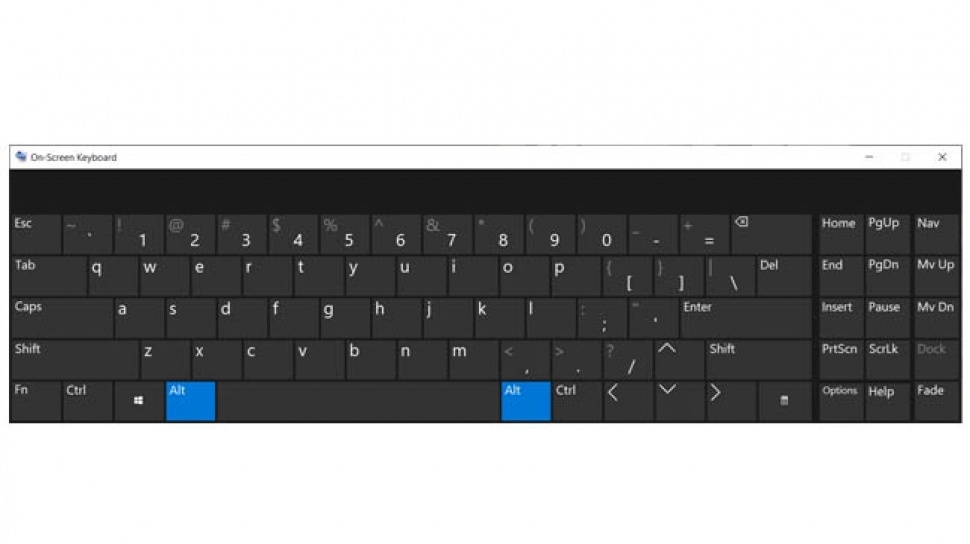
Suara.com - Dalam penggunaan laptop, terkadang kita mengalami masalah pada keyboard fisik, seperti kerusakan atau tidak berfungsi. Dalam situasi seperti ini, keyboard virtual menjadi solusi praktis yang dapat membantu kita tetap produktif.
Dengan keyboard virtual, Anda dapat mengetik tanpa harus bergantung pada keyboard fisik. Berikut adalah cara memunculkan keyboard virtual di layar laptop Anda dengan mudah.
Cara Memunculkan Keyboard Virtual di Layar Laptop
1. Menggunakan Pintasan Keyboard
Salah satu cara tercepat untuk membuka keyboard virtual adalah dengan menggunakan pintasan keyboard. Cukup tekan kombinasi tombol Windows + Ctrl + O pada keyboard fisik Anda. Setelah itu, keyboard virtual akan langsung muncul di layar, siap digunakan untuk mengetik.
2. Melalui Menu Pengaturan
Jika Anda lebih suka menggunakan menu pengaturan, ikuti langkah-langkah berikut:
- Klik ikon Start (logo Windows) di pojok kiri bawah layar.
- Pilih Settings (Pengaturan).
- Klik pada Ease of Access (Kemudahan Akses).
- Pilih opsi Keyboard.
- Aktifkan On-Screen Keyboard dengan menggeser tombol ke posisi aktif.
Setelah langkah-langkah tersebut, keyboard virtual akan muncul di layar Anda.
3. Menggunakan Windows Run

Metode lain yang cepat adalah melalui Windows Run. Berikut langkah-langkahnya:
- Tekan tombol Windows + R secara bersamaan untuk membuka kotak dialog Run.
- Ketik osk dan tekan Enter atau klik OK.
- Keyboard virtual akan muncul dalam beberapa detik.
Cara ini sangat praktis dan dapat dilakukan dengan cepat tanpa harus melalui banyak menu.
4. Mengaktifkan Melalui Taskbar
Jika Anda menggunakan Windows 10 atau yang lebih baru, Anda juga dapat memunculkan keyboard virtual melalui taskbar:
- Klik kanan pada taskbar dan pilih opsi Show touch keyboard button.
- Setelah itu, ikon keyboard akan muncul di taskbar.
- Klik ikon tersebut untuk menampilkan keyboard virtual.
Metode ini sangat berguna jika Anda sering menggunakan keyboard virtual dan ingin akses cepat.
5. Menyematkan Keyboard ke Start Menu
Untuk mempermudah akses di masa mendatang, Anda dapat menyematkan On-Screen Keyboard ke Start Menu:
- Buka menu Start, lalu cari On-Screen Keyboard.
- Klik kanan pada aplikasi tersebut dan pilih opsi Pin to Start.
Sekarang, Anda dapat dengan mudah mengakses keyboard virtual hanya dengan satu klik di Start Menu.
Keyboard virtual adalah alat yang sangat berguna ketika keyboard fisik mengalami masalah. Dengan berbagai cara untuk memunculkan keyboard virtual di layar laptop, baik melalui pintasan, pengaturan, Windows Run, atau taskbar, Anda dapat dengan mudah mengatasi kendala ini.
Pastikan untuk mencoba metode yang paling sesuai dengan kebutuhan Anda agar tetap produktif saat menggunakan laptop. Dengan langkah-langkah sederhana ini, Anda tidak perlu khawatir lagi jika keyboard fisik Anda tidak berfungsi!
Kontributor : Pasha Aiga Wilkins















 TERPOPULER