










 REGIONAL:






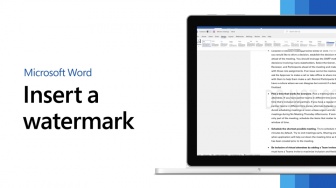
Kualitas dokumen yang baik tidak hanya diukur dari isinya, tetapi juga dari bagaimana dokumen tersebut disajikan. Ikuti tutorial Microsoft Word ini.
Format dokumen Word dengan cara yang profesional dapat meningkatkan daya tarik visual dan membuat informasi yang disampaikan lebih mudah dipahami.
Dilansir dari WikiHow, berikut adalah panduan langkah demi langkah mengenai cara memformat dokumen Word Anda agar terlihat berkelas, sesuai dengan standar profesional.
Memformat Tata Letak Dokumen
Untuk memanfaatkan Microsoft Word dengan optimal, penting untuk memahami antarmuka pengguna dan elemen-elemen yang ada di dalamnya.
Mulailah dengan membiasakan diri dengan menu dan alat format, termasuk alat online yang mungkin perlu diaktifkan melalui tab "View".
Bilah Menu terletak di bagian atas layar, menyediakan akses ke perintah penting seperti File dan Edit, sedangkan alat bilah berada tepat di bawah untuk tindakan umum seperti menyimpan dan mencetak.
Ribbon, yang terletak di bawah alat toolbar, mengorganisir fitur Microsoft Word ke dalam kategori, seperti tab Home dan Layout.
Selanjutnya, fokuskan pada pengaturan keselarasan teks yang tepat sesuai dengan kebutuhan dokumen.

Pastikan untuk menentukan jarak antar baris agar dokumen lebih mudah dibaca anda bisa mengaturnya lewat tombol Line dan Paragraph Spacing di Ribbon.
Gunakan pula fitur orientasi halaman dan ukuran kertas yang diperlukan di bagian Page Layout agar sesuai dengan keperluan cetak dokumen Anda.
Jangan lupa untuk menambahkan elemen penting seperti header dan footer, yang berfungsi sebagai informasi yang muncul di setiap halaman dokumen.

Untuk membuatnya, cukup klik dua kali pada area atas atau bawah halaman. Selain itu, atur margin dokumen melalui pengaturan pada tab Page Layout, dan jika perlu, tambahkan kolom untuk mengubah format dokumen menjadi lebih dinamis.
Untuk menyusun daftar, Anda dapat menggunakan tombol Bullet dan Numbering, yang akan memberikan tampilan yang terstruktur.
Terakhir, tetapkan gaya format dokumen yang sesuai untuk memastikan konsistensi dalam penyajian teks. Pilih dari gaya bawaan yang ada di tab Styles atau modifikasi untuk menciptakan gaya khusus sesuai kebutuhan.
Dengan mengikuti langkah-langkah ini, Anda dapat membuat dokumen Word yang terlihat profesional dan mudah dipahami.
Memformat Font
Atur pengaturan dokumen Anda dengan mengakses menu di Ribbon yang terletak di atas area kerja. Untuk mengubah teks, pertama-tama pilih bagian yang ingin diubah, baik itu karakter, kata, atau seluruh paragraf.
Setelah memilih, Anda dapat memformat dengan mengubah jenis font, ukuran, dan warna yang diinginkan.
Untuk memilih teks, klik di sebelah kiri kata pertama dan tahan kursor sambil menyeretnya ke seluruh teks yang ingin dipilih.
Anda juga bisa mengubah ukuran, warna, dan penyorotan dengan menelusuri menu di Ribbon. Biasanya, jenis font standar untuk dokumen akademik dan profesional adalah Times New Roman dengan ukuran 12.
Selain itu, Anda dapat memberikan penekanan pada teks dengan menggunakan tombol Bold, Italics, dan Underline yang ada di Ribbon masing-masing tombol berfungsi untuk menebalkan, memagari, atau memberi garis bawah pada teks.
Untuk menambah warna dan penyetoran pada dokumen, cukup pilih teks yang diinginkan dan klik tombol Text Highlight atau Font Color di sisi kanan Ribbon.
Tombol Highlight biasanya berupa huruf ABC berwarna biru, sementara tombol warna font ditandai dengan huruf A besar.
Menambahkan Gambar dan Grafik
Seret gambar ke dalam kotak teks dan tempatkan di lokasi yang Anda inginkan dalam dokumen.
Setelah gambar mendarat, pengaturannya mungkin sedikit menantang. Untuk memudahkan manipulasi gambar, aktifkan pembungkusan teks yang memungkinkan teks mengalir di sekitar gambar, terlepas dari posisinya.
Anda dapat mengklik kanan pada gambar dan memilih opsi “Wrap Text” untuk menentukan keselarasan yang sesuai, dengan perasaan yang akan muncul saat Anda mengarahkan kursor ke atas setiap pilihan.
Selain itu, untuk menggerakkan gambar dengan lebih presisi, pilih gambar dan tekan tombol Ctrl sambil menggunakan tombol panah. Jika Anda ingin menambahkan grafik, buka tab "Insert" dan pilih opsi "Chart".
Setelah memilih jenis grafik yang diinginkan, misalnya grafik pai, sebuah bilah alat baru akan muncul di Ribbon, menampilkan pilihan grafik yang beragam.
Setelah memilih grafik yang Anda suka, klik “OK” untuk menyisipkannya ke dalam dokumen, dan jendela “Chart in Microsoft Word - Microsoft Excel” akan muncul untuk memodifikasi grafik lebih lanjut.
Memformat dokumen Word dengan baik adalah keterampilan penting yang dapat meningkatkan profesionalisme dan daya tarik visual dokumen Anda.
Dengan mengikuti langkah-langkah sederhana seperti mengatur tata letak, font, gambar, dan elemen tambahan lainnya, Anda dapat menciptakan dokumen yang tidak hanya informatif tetapi juga menarik dan berkelas.
Manfaatkan baik-baik tutorial Microsoft Word di atas, bagaimana cara memformat dokumen Word dengan baik.
Kontributor : Laili Nur Fajar Firdayanti
















 TERPOPULER


