REGIONAL:





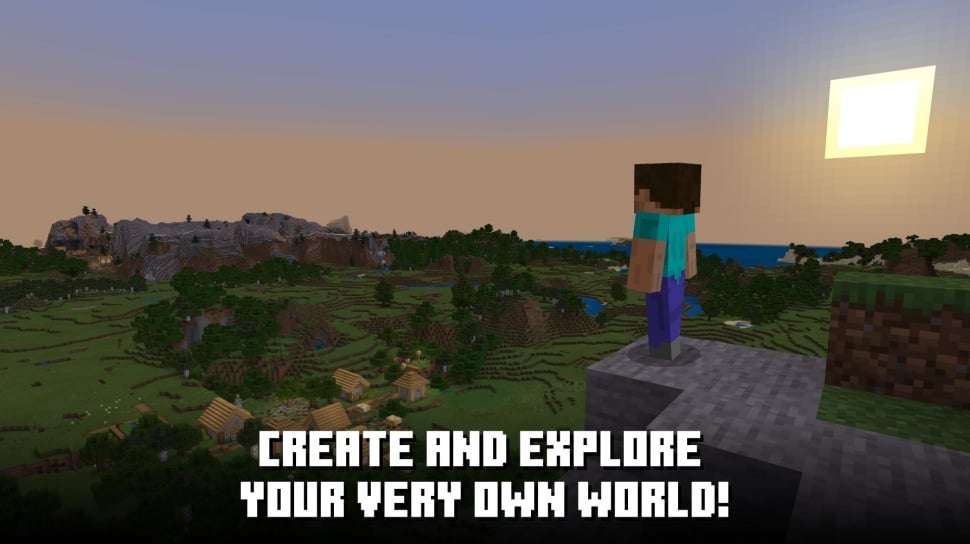

- Minecraft! Java Edition perbarui syarat PC untuk kinerja yang stabil.
- Spesifikasi PC minimum wajib memakai RAM 8 GB dan GPU Vulkan.
- Pemain pemula dapat mengunduh permainan resmi lewat situs web peramban.
Suara.com - Bagaimana cara memainkan Minecraft Java Edition di PC? Spesifikasi apa yang dibutuhkan untuk mengeksplorasi dunia kotak pasir populer buatan Mojang Studios ini?
Minecraft Java Edition adalah versi orisinal yang menawarkan kebebasan tanpa batas bagi pemain untuk membangun dan bertahan hidup.
Suara.com telah membuatkan panduan lengkap mulai dari prasyarat perangkat keras hingga cara dasar memainkannya bagi pemula.
Spesifikasi Komputer untuk Menjalankan Permainan
Sebelum download game, pengguna harus memastikan perangkat komputer pribadi memenuhi persyaratan sistem minimum yang ditetapkan oleh pihak pengembang.
Mojang telah memperbarui standar spesifikasi resmi untuk Minecraft Java Edition. Dan kemungkinan besar, hardware komputer lama tidak lagi bisa menjalankan game ini.
Spesifikasi lama yang menggunakan standar hardware bertahun-tahun lalu kini dianggap sudah tidak relevan dengan kebutuhan engine game terbarunya.
Spesifikasi Minimum Baru (Target: 1080p @ 30 FPS - Fast Preset)
- Sistem Operasi: OS 64-bit
- Prosesor (CPU): 4-Core (Quad-Core)
- Memori (RAM):
- 8 GB (jika memakai Kartu Grafis Diskrit / VGA terpisah)
- 12 GB (jika memakai Kartu Grafis Terintegrasi / iGPU)
- Kartu Grafis (GPU): Wajib mendukung API Vulkan 1.3 dengan VRAM minimal 2 GB
Spesifikasi Rekomendasi Baru (Target: 1080p @ 60 FPS - Fancy Preset)

- Prosesor (CPU): Prosesor modern yang lebih bertenaga
- Memori (RAM): 16 GB
- Kartu Grafis (GPU): Kartu grafis modern dengan VRAM minimal 6 GB
Perubahan paling krusial ada pada syarat dukungan Vulkan 1.3 serta peningkatan alokasi RAM dan VRAM.
Karena ukuran dunia Minecraft makin luas dan teknologi rendering-nya dimodernisasi, hardware lama yang dulu bisa menjalankan gim ini dengan RAM 4 GB kini bakal keteteran.
Jika Anda berencana merakit atau menggunakan PC untuk bermain versi terbaru, RAM 16 GB dan VGA dengan VRAM 6 GB sekarang sudah menjadi standar aman untuk menikmati performa mulus di 60 FPS.
![Minecraft Java Edition. [Minecraft Wiki]](https://media.suara.com/pictures/653x366/2026/07/27/34854-minecraft-java-edition.jpg)
Cara Download dan Memulai Instalasi
Proses pemasangan permainan ke dalam komputer pengguna terbilang cukup sederhana melalui ekosistem digital milik Microsoft.
Berikut adalah langkah-langkah resmi untuk download dan install permainan tersebut:
Buka peramban internet lalu kunjungi situs resmi minecraft.net atau masuk ke aplikasi Microsoft Store.
Lakukan pembelian paket Minecraft: Java & Bedrock Edition for PC yang tersedia di halaman utama.
Download file instalasi bernama Minecraft Launcher lalu pasang aplikasi tersebut ke dalam perangkat komputer.
Buka aplikasi Minecraft Launcher untuk melakukan proses masuk menggunakan akun Microsoft milik Anda.
Pada menu di sisi kiri aplikasi peluncur, pilih versi permainan Minecraft: Java Edition.
Klik tombol Play atau Mainkan berwarna hijau di bagian bawah untuk download file game dan memulainya.
Panduan Dasar dan Mode Permainan
Setelah berhasil masuk, langkah pertama yang harus dilakukan adalah memilih mode permainan saat menekan opsi Singleplayer lalu Create New World.
Permainan menyediakan mode utama yang bisa dipilih secara langsung sesuai dengan tingkat kemahiran pengguna.
- Survival Mode: Mode bertahan hidup standar yang mengharuskan pemain mengumpulkan sumber daya, mengelola tingkat rasa lapar, serta menangkis serangan musuh.
- Creative Mode: Mode kebebasan tanpa batas dengan akses instan ke semua balok, karakter tidak bisa mati, serta memiliki kemampuan untuk terbang.
Untuk bernavigasi di dalam permainan, pengguna harus menguasai sistem kontrol papan ketik dan tetikus. Panduan tombol kendali dasar ini meliputi pergerakan dan interaksi karakter dengan lingkungan sekitarnya.
- Tombol W, A, S, D digunakan untuk arah pergerakan dasar yakni maju, kiri, mundur, dan kanan.
- Tombol Spasi berfungsi untuk melompat atau bisa ditekan dua kali dengan cepat untuk terbang pada mode kreatif.
- Tombol Shift Kiri berguna agar karakter berjalan mengendap guna mencegah insiden jatuh dari tepi balok tinggi.
- Klik Kiri ditahan untuk menghancurkan balok sumber daya alam atau memukul musuh yang datang mendekat.
- Klik Kanan digunakan untuk menempatkan balok, memakai perkakas, hingga membuka pintu bangunan dan peti penyimpanan.
- Tombol E berfungsi secara khusus untuk membuka inventaris karakter guna melihat isi barang bawaan.
- Tombol Esc digunakan untuk menghentikan sementara jalannya permainan sekaligus membuka menu pengaturan utama.
Langkah Pertama Bertahan Hidup
Bagi pemain yang memilih mode bertahan hidup, hari pertama sangat krusial sebelum kondisi malam tiba dan memunculkan kawanan musuh.
Berikut adalah urutan langkah yang harus segera diselesaikan saat pertama kali menapakkan kaki di dunia baru:
- Dekati pohon terdekat lalu kumpulkan kayu murni dengan cara memukulnya menggunakan tangan kosong.
- Buka inventaris dengan menekan tombol E, lalu ubah material batang kayu tersebut menjadi balok kayu olahan.
- Isikan empat balok kayu olahan ke dalam area kotak pembuatan untuk menghasilkan sebuah meja kriya.
- Letakkan meja kriya di atas hamparan tanah lalu klik kanan untuk membuka menu perakitan barang tingkat lanjut.
- Buat tongkat dari kayu dan rakit perkakas dasar seperti beliung kayu untuk memudahkan proses pekerjaan di awal.
- Gunakan beliung kayu tersebut untuk menggali batuan di tanah guna meningkatkan kualitas perkakas menjadi berbahan dasar batu.
- Cari hewan ternak di sekitar lokasi untuk persediaan makanan, serta kumpulkan material bulu domba untuk membuat tempat tidur.
- Bangun rumah pelindung sederhana dari balok tanah atau kayu untuk bersembunyi dari zombi dan monster saat malam hari.
















 TERPOPULER