










 REGIONAL:




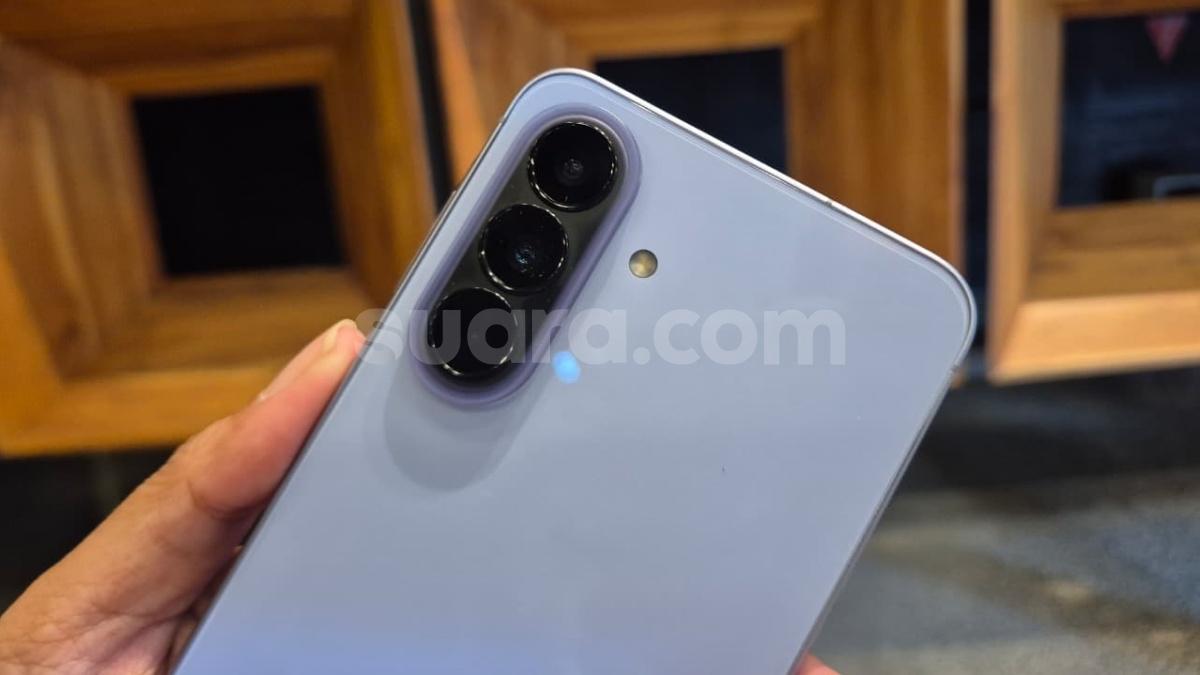

- Pengguna Samsung Galaxy A57 5G dan Galaxy A37 5G dapat mengoptimalkan kamera melalui modul Camera Assistant di aplikasi Good Lock.
- Fitur Prioritize Focus Over Speed dan Photo Softening berfungsi menghasilkan foto objek bergerak yang tajam serta natural.
- Fitur Dim Screen While Recording dapat meredupkan layar otomatis untuk menghemat baterai saat merekam video durasi panjang.
Suara.com - Kamera smartphone tidak selalu bekerja optimal hanya dengan mengandalkan mode otomatis. Dalam kondisi tertentu, pengguna perlu menyesuaikan cara kamera bekerja agar foto lebih tajam, terlihat natural, atau video bisa direkam lebih lama.
Hal ini bisa dilakukan pengguna Samsung Galaxy A57 5G dan Galaxy A37 5G melalui Camera Assistant di aplikasi Good Lock.
Modul tambahan ini menyediakan sejumlah pengaturan kamera yang tidak tersedia langsung di aplikasi kamera bawaan.
Menariknya, beberapa fitur di dalamnya bisa digunakan untuk mengatasi masalah yang sering muncul saat membuat konten. Berikut tiga fitur Camera Assistant yang bisa dicoba.
1. Prioritaskan Fokus agar Foto Objek Bergerak Tak Blur
Memotret objek bergerak menjadi salah satu tantangan kamera smartphone. Anak yang sedang bermain, teman yang melompat, hingga kendaraan yang melintas cepat bisa menghasilkan foto buram ketika kamera mengambil gambar sebelum fokus terkunci sempurna.
![Fitur Tersembunyi Camera Assistant untuk Maksimalkan Kamera Galaxy A57 5G dan A37 5G, Rekam Video Lebih Lama dengan Layar Redup. [Samsung]](https://media.suara.com/pictures/653x366/2026/08/22/36222-fitur-tersembunyi-camera-assistant-untuk-maksimalkan-kamera-galaxy-a57-5g-dan-a37-5g.jpg)
Di Camera Assistant, pengguna bisa mengaktifkan Prioritize Focus Over Speed. Sesuai namanya, fitur ini membuat kamera lebih mengutamakan penguncian fokus dibandingkan kecepatan mengambil gambar.
Kamera akan memastikan objek berada dalam fokus sebelum memotret. Pengaturan ini cocok digunakan ketika pengguna ingin mengabadikan momen dengan objek bergerak dan lebih mengutamakan ketajaman hasil foto.
2. Bikin Foto Lebih Lembut dan Natural

Foto dengan detail yang terlalu tajam terkadang justru membuat tekstur kulit atau tepian objek terlihat kurang natural, terutama ketika mengambil foto di bawah pencahayaan yang kuat.
Untuk mengatasinya, Camera Assistant menyediakan Photo Softening. Fitur ini dapat membantu menghaluskan tekstur dan tepian objek sehingga hasil foto terlihat lebih lembut.
Pengguna bisa mencobanya saat mengambil selfie maupun foto orang dalam kondisi pencahayaan tertentu.
Sementara ketika menggunakan kamera wide-angle, pengguna juga dapat memanfaatkan Distortion Correction untuk membantu mengurangi distorsi pada bagian tepi foto.
Pengaturan tersebut berguna ketika memotret pemandangan atau bangunan, karena garis pada objek di sekitar tepi frame dapat terlihat melengkung akibat karakteristik lensa sudut lebar.
3. Rekam Video Lebih Lama dengan Layar Redup
Merekam video dalam durasi panjang bisa menguras baterai, salah satunya karena layar terus menyala selama proses perekaman.
![Fitur Tersembunyi Camera Assistant untuk Maksimalkan Kamera Galaxy A57 5G dan A37 5G, Rekam Video Lebih Lama dengan Layar Redup. [Samsung]](https://media.suara.com/pictures/653x366/2026/08/22/85118-fitur-tersembunyi-camera-assistant-untuk-maksimalkan-kamera-galaxy-a57-5g-dan-a37-5g.jpg)
Camera Assistant menawarkan solusi melalui fitur Dim Screen While Recording. Saat diaktifkan, layar akan diredupkan secara otomatis ketika pengguna sedang merekam video.
Dengan begitu, konsumsi daya layar dapat ditekan, sementara kamera tetap melanjutkan perekaman. Fitur ini dapat dimanfaatkan untuk kebutuhan seperti merekam timelapse matahari terbenam atau suasana perjalanan dalam durasi panjang.
Cara Mengaktifkan Camera Assistant
Untuk menggunakan fitur-fitur tersebut, pengguna perlu mengunduh Good Lock melalui Galaxy Store, kemudian memasang dan membuka modul Camera Assistant.
Setelah aktif, pengguna dapat memilih pengaturan sesuai kebutuhan, termasuk Prioritize Focus Over Speed, Photo Softening, dan Dim Screen While Recording.



















 TERPOPULER