










 REGIONAL:




- Buka Canva dan login
- Buat desain baru sesuai ukuran pas foto (misalnya 3x4 atau 4x6)
- Ubah warna background menjadi biru
- Upload foto tanpa background
- Tempelkan foto ke background biru
- Sesuaikan posisi dan ukuran
Setelah selesai, Anda bisa langsung mengunduh hasilnya dalam kualitas tinggi.
3. Gunakan Fitur AI (Cara Paling Cepat)
Beberapa platform terbaru sudah menyediakan fitur otomatis untuk mengganti background dalam satu klik. Contohnya:
- Canva AI Background Remover
- Fotor AI Editor
Dengan fitur ini, Anda cukup:
- Upload foto
- Klik “Remove Background”
- Pilih warna biru sebagai background
- Download hasilnya
Proses ini biasanya hanya membutuhkan waktu beberapa detik dan sangat cocok untuk pemula.
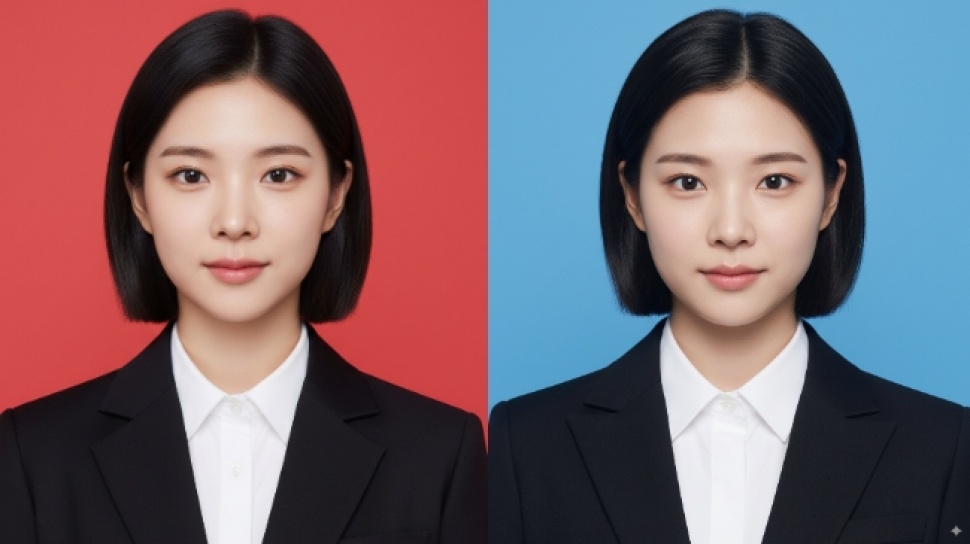
Sementara jika anda menggunakan aplikasi AI seperti Gemini atau ChatGPT, cukup masukkan prompt berikut ini saat mengupload fot:
"Ubah background foto ini menjadi latar belakang biru polos, jangan ubah wajah aslinya".
Tips Agar Pas Foto Terlihat Profesional
Agar hasil edit tidak terlihat “fake” atau kurang rapi, perhatikan beberapa tips berikut:

1. Gunakan warna biru yang sesuai standar
Biasanya biru polos seperti #0090FF atau biru muda digunakan untuk dokumen resmi.
2. Perhatikan pencahayaan foto
Foto dengan pencahayaan yang merata akan menghasilkan hasil edit yang lebih natural.
3. Hindari pakaian warna biru
Jika pakaian Anda mirip dengan background, hasilnya akan kurang kontras.
4. Pastikan ukuran file sesuai
Umumnya pas foto memiliki ukuran file tertentu (sekitar 200–500 KB) agar mudah diunggah ke sistem administrasi.
5. Gunakan resolusi tinggi
Agar hasil cetak tetap tajam dan tidak pecah.
Kesalahan Umum yang Harus Dihindari
Beberapa kesalahan yang sering terjadi saat mengganti background foto:
- Tepi foto terlihat kasar atau tidak rapi
- Warna background terlalu mencolok atau tidak standar
- Bayangan tidak natural
- Resolusi rendah sehingga hasil buram
Menghindari kesalahan ini penting agar foto Anda tetap terlihat profesional dan diterima oleh instansi.
Mengganti background pas foto menjadi biru kini sangat mudah dilakukan berkat teknologi AI dan berbagai tools online. Anda tidak perlu ke studio foto atau menggunakan software rumit seperti Photoshop.
Cukup dengan dua langkah utama (menghapus background dan menambahkan warna biru), Anda sudah bisa mendapatkan pas foto sesuai standar resmi dalam hitungan menit.
Dengan mengikuti panduan dan tips di atas, Anda bisa menghasilkan foto yang rapi, profesional, dan siap digunakan untuk berbagai keperluan administrasi.
Kontributor : Rishna Maulina Pratama













 TERPOPULER


