










 REGIONAL:




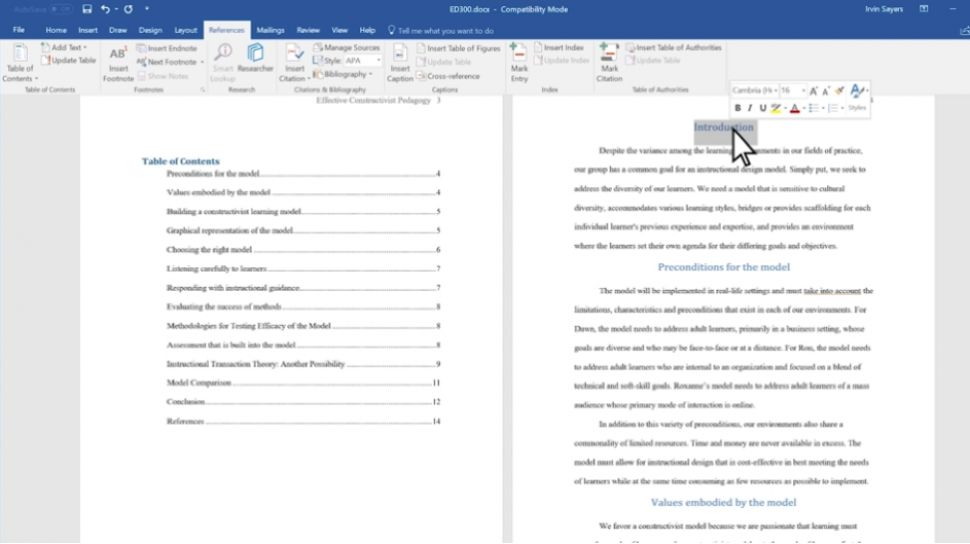
Suara.com - Cara membuat daftar isi otomatis menjadi hal yang banyak dicari, terutama bagi orang yang sedang menyelesaikan skripsi dan karya ilmiah. Dengan menggunakan daftar isi, penulis dan pembaca tidak perlu mencari topik berdasarkan halaman yang diinginkan.
Tak hanya itu, hal ini juga akan lebih praktis dan tidak perlu memakan waktu lama seperti membuat daftar isi secara manual. Lantas bagaimana cara membuat daftar isi otomatis di Microsoft Word? Simak ulasannya berikut ini.
Membuat Daftar Isi Microsoft Word di Windows 10
1. Buka dokumen yang sudah selesai diketik
2. Kemudian klik menu “References/Referensi” dan pilih opsi “Table of Contents”
3. Setelah itu akan muncul beberapa pilihan daftar isi. Kamu dapat memilih format “Automatic Table 1”
4. Microsoft Word akan secara otomatis membuat daftar isi dan juga sub-judul pada setiap halamannya.
5. Kamu juga dapat memperbarui urutan daftar isi jika kamu juga memperbarui isi dokumennya dengan cara klik “References” kemudian pilih Update Table dan pilih antara “Update page numbers only” atau “update entire table”. Kamu juga dapat update table dengan klik pada bagian kiri atas daftar isi.
Pilihan “Update page numbers only” ini berfungsi untuk memperbarui nomor halaman tanpa melakukan perubahan teks pada judul. Sementara itu “Update entire table” dapat memperbarui seluruh daftar isi.

Membuat Daftar Isi Microsoft Word di MacOS
Cara membuat daftar isi otomatis Microsoft Word di MacOS tidak berbeda jauh dengan menggunakan Windows 10. Simak caranya berikut ini.
1. Pertama, buka dokumen yang sudah selesai dikerjakan
2. Kemudian klik menu “Reference” lalu pilih “Daftar Isi”
3. Lalu pilih “Daftar Isi Otomatis”. Daftar isi kamu akan secara otomatis dibuat oleh Microsoft Word yang juga memuat sub-judul pada setiap halamannya
4. Apabila ingin melakukan pembaruan halaman pada dokumen dapat klik “Reference” lalu pilih “Update Table” kemudian pilih antara “Update page numbers only” atau “update entire table”
Demikian informasi cara membuat daftar isi otomatis di Microsoft Word yang mudah untuk dilakukan. Semoga informasi di atas bermanfaat untuk kamu!
Kontributor : Muhammad Zuhdi Hidayat


















 TERPOPULER