










 REGIONAL:


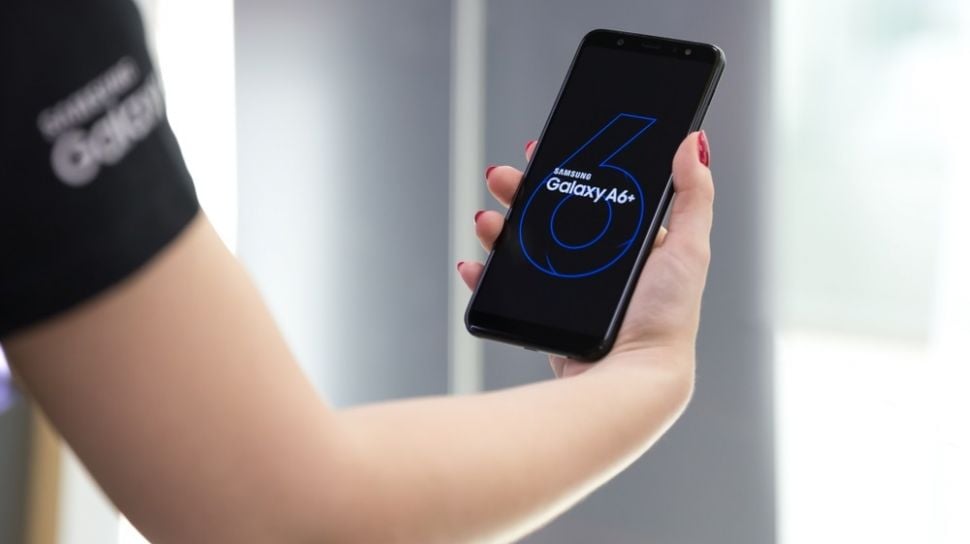
Suara.com - Saat kita berkegiatan menggunakan smartphone, kadang kala kita membutuhkan screetshot suatu momen atau informasi. Bagi pengguna smartphone Samsung, ada cara tersendiri untuk melakukannya sesuai dengan jenis handphonenya. Kalau kamu pengguna Samsung, berikut cara screenshot Samsung.
Cara pertama yang bisa dilakukan untuk screenshot ialah menggunakan swiping layar. Ini dilakukan dengan cara mengusap layar handphone dari kiri ke kanan dengan jari tangan. Tunggu sampai terdengar suara shutter kamera yang menunjukkan screenshot berhasil dilakukan.
Teknik seperti ini bisa dilakukan untuk semua jenis HP Samsung. Akan tetapi, sebelum melakukannya harap pastikan dulu fitur palm swipe sudah aktif atau belum. Caranya masuk ke menu setting. Pilih advanced, centang fitur palm swipe. Kalau sudab selesai, tutup menu, dan cobalah lakukan screenshot untuk memastikan fitur ini sudah berfungsi.
2) Menggunakan tombol power dan home
Kamu bisa melakukan screenshot menggunakan tombol power dan home. Coba cek apakah handphone kamu memiliki tombol home atau tidak. Kalau ada, tekan tombol power dan home secara bersamaan. Tahan beberapa detik sampai muncul suara klik. Selesai.
3) Menggunakan tombol power dan volume down
Ada cara lain untuk melakukan screenshot di HP Samsung. Cara screenshot Samsung selanjutnya ialah dengan tekan tombol power dan home secara bersamaan, tahan sampai terdengar suara shutter kamera. Selesai.
4) Menggunakan S Pen

Cara screenshot Samsung menggunakan S Pen ini sayangnya hanya berlaku untuk pengguna Samsung Galaxy Note (3 ke atas). Pengguna S Pen Samsung Galaxy Note bisa bisa menggunakan S Pen untuk mengambil screenshot.
Caranya, buka menu air command dengan menarik keluar stylus atau mengarahman S Pen di atas layar dan klik tombol kecil yang berada di S Pen tersebut. Selain itu, bisa juga dengan cara menekan tombol yang ada di stylus SP dalam beberapa detik dan sentuh S Pen kamu ke layar Galaxy Note kamu.
Demikian beberapa cara screenshot Samsung yang dapat kamu lakukan untuk menyimpan beberapa tangkapan penting di layar ponsel Samsung kamu.
Kontributor : Mutaya Saroh
















 TERPOPULER