3 Cara Cepat Membuat PDF di iPhone dan iPad

Lintang Siltya Utami | Suara.com

Senin, 15 April 2024 | 11:55 WIB
3 Cara Cepat Membuat PDF di iPhone dan iPad
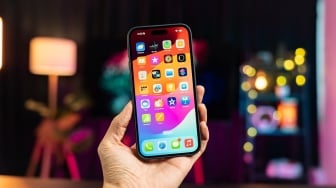
Ilustrasi iPhone. [Pixabay]

Suara.com - PDF adalah salah satu format file yang paling banyak digunakan, sehingga pengguna mungkin perlu membuat dokumen PDF di iPhone atau iPad. Meskipun layar iPhone cukup terbatas untuk membuat dokumen, tetapi pengguna bisa membuat dokumen PDF dengan mudah.

Berikut ini cara membuat PDF di iPhone atau iPad:

Cara membuat PDF di iPhone melalui menu Print

Apple mempermudah proses pembuatan PDF dengan memasukkannya ke dalam opsi cetak di menu Share. Apa pun yang dapat dikirim untuk dicetak juga dapat disimpan sebagai file PDF. Baik menyimpan halaman web sebagai PDF atau mengubah foto menjadi PDF, semua jalan mengarah ke opsi printer.

  • Sebagai contoh, pengguna akan mengubah foto menjadi PDF. Buka foto di aplikasi Photos.
  • Ketuk tombol Share.
  • Pilih Print.
  • Kemudian ketuk tombol Share kedua di sudut kanan atas layar.
  • Pengguna akan melihat bahwa mengetuk ikon itu telah mengubah foto menjadi file PDF. Pilih ke mana pengguna ingin PDF ditempatkan.

Cara membuat PDF di iPhone menggunakan aplikasi Files

Jika pengguna memiliki dokumen teks, cara terbaik adalah memindahkannya ke aplikasi Files. Pengguna dapat membuat PDF dari dokumen menggunakan metode yang sama seperti di atas.

  • Setelah dokumen dipindahkan ke aplikasi Files, buka dan ketuk menu Share.
  • Pilih Print.
  • Ketuk menu Share kedua di bagian atas layar.
  • Dokumen tersebut sekarang menjadi file PDF. Pilih ke mana pengguna akan mengirimkannya.

Cara Gabungkan File PDF di Laptop Lewat I Love PDF dan Small PDF. (Pixabay/@OpenClipart-Vectors)
Ilustrasi dokumen PDF. (Pixabay/@OpenClipart-Vectors)

Cara membuat PDF di iPhone menggunakan Google Docs

Jika dokumen sudah ada di Google Docs atau pengguna dapat mengimpornya ke aplikasi, pengguna dapat dengan mudah membuat versi PDF.

  • Di Google Docs, temukan dokumen dan ketuk tiga titik di bawahnya.
  • Di menu yang muncul, pilih Send a copy.
  • Pilih PDF dari menu berikutnya, lalu ketuk OK.
  • PDF sekarang akan dibuat dan pengguna dapat memilih ke mana akan mengirimkannya melalui menu Share.

Dengan mengikuti langkah-langkah di atas, pengguna kini bisa membuat dokumen PDF dengan mudah di iPhone atau iPad.

Cari Tahu

Kumpulan Kuis Menarik

KUIS: Siapa Kamu di Kru Bajak Laut Topi Jerami?
Ikuti Kuisnya ➔
Kuis Ujian Kepekaan: Apakah Anda Individu yang Empati atau Justru Cuek?
Ikuti Kuisnya ➔
Simulasi TKA SD: 15 Soal Matematika Kelas 6 Materi Bilangan
Ikuti Kuisnya ➔
Simulasi TKA: 30 Soal Matematika SMP 2026, Lengkap Kunci Jawaban dan Pembahasan
Ikuti Kuisnya ➔
15 Soal Simulasi TWK Paskibraka 2026
Ikuti Kuisnya ➔
Simulasi: 25 Soal UTBK SNBT 2026 dan Kunci Jawabannya
Ikuti Kuisnya ➔
KUIS: Kepribadian Kamu Mirip Kue Lebaran Apa, Sih?
Ikuti Kuisnya ➔
Kuis Love Language 2026: Kenali Bahasa Cintamu agar Hubungan Makin Klik dan Minim Drama!
Ikuti Kuisnya ➔
KUIS: THR Kamu Cocok Buat Beli HP Apa? Cek Rekomendasinya
Ikuti Kuisnya ➔
Kuis Mudik Naik Motor 2026: Uji Kesiapan Anda Sebelum Pulang Kampung
Ikuti Kuisnya ➔
Kuis Geografi Indonesia Sejauh Mana Anda Mengenal Peta Nusantara?
Ikuti Kuisnya ➔

Komentar

Terkait

4 Cara Mudah Mencari Judul Lagu dengan Suara di HP Android dan iPhone

4 Cara Mudah Mencari Judul Lagu dengan Suara di HP Android dan iPhone

Tekno | Senin, 15 April 2024 | 11:19 WIB

2 Cara Menambah Watermark Foto di iPhone, Mudah dan Praktis

2 Cara Menambah Watermark Foto di iPhone, Mudah dan Praktis

Tekno | Minggu, 14 April 2024 | 11:39 WIB

iPhone Sarankan Emoji Bendera Palestina saat Ketik Yerusalem, Apple Dikritik

iPhone Sarankan Emoji Bendera Palestina saat Ketik Yerusalem, Apple Dikritik

Tekno | Kamis, 11 April 2024 | 07:05 WIB

Terkini

6 Pilihan HP Flagship Paling Murah, Spek Sultan Harga Teman

6 Pilihan HP Flagship Paling Murah, Spek Sultan Harga Teman

Tekno | Sabtu, 25 April 2026 | 12:06 WIB

Vivo Y6 5G Resmi Meluncur, Bawa Snapdragon 4 Gen 2, Baterai 7200mAh dan Fitur Lampu Unik

Vivo Y6 5G Resmi Meluncur, Bawa Snapdragon 4 Gen 2, Baterai 7200mAh dan Fitur Lampu Unik

Tekno | Sabtu, 25 April 2026 | 11:08 WIB

20 Kode Redeem FC Mobile Terbaru 25 April 2026: Amankan Vini dan Saliba, Head to Head Terus Menang

20 Kode Redeem FC Mobile Terbaru 25 April 2026: Amankan Vini dan Saliba, Head to Head Terus Menang

Tekno | Sabtu, 25 April 2026 | 10:35 WIB

20 Kode Redeem FF Terbaru 25 April 2026: Klaim Bundle Gintama dan Diamond, Dijamin Anti Zonk

20 Kode Redeem FF Terbaru 25 April 2026: Klaim Bundle Gintama dan Diamond, Dijamin Anti Zonk

Tekno | Sabtu, 25 April 2026 | 10:13 WIB

Terpopuler: 5 HP Snapdragon 8 Gen 5 Terbaik hingga Rekomendasi HP Motorola Kamera Bagus

Terpopuler: 5 HP Snapdragon 8 Gen 5 Terbaik hingga Rekomendasi HP Motorola Kamera Bagus

Tekno | Sabtu, 25 April 2026 | 06:50 WIB

5 HP Snapdragon 8 Gen 3 Terbaik dengan Layar AMOLED untuk Game Terbaru

5 HP Snapdragon 8 Gen 3 Terbaik dengan Layar AMOLED untuk Game Terbaru

Tekno | Jum'at, 24 April 2026 | 19:45 WIB

7 HP Oppo Rp1 Jutaan Paling Worth It di 2026, Kamera dan Performa Bagus

7 HP Oppo Rp1 Jutaan Paling Worth It di 2026, Kamera dan Performa Bagus

Tekno | Jum'at, 24 April 2026 | 18:45 WIB

Ilmuwan AS Tewas dan Hilang Beruntun, dari Peneliti Nuklir hingga Pengamat UFO

Ilmuwan AS Tewas dan Hilang Beruntun, dari Peneliti Nuklir hingga Pengamat UFO

Tekno | Jum'at, 24 April 2026 | 18:41 WIB

Redmi Note 13 RAM 8 Harganya Berapa? Cek Daftar Harga HP Xiaomi Tipe Ini 2026

Redmi Note 13 RAM 8 Harganya Berapa? Cek Daftar Harga HP Xiaomi Tipe Ini 2026

Tekno | Jum'at, 24 April 2026 | 18:03 WIB

5 HP OPPO Reno Termurah April 2026, Kamera Paling Jernih untuk Tipe Mid-Range

5 HP OPPO Reno Termurah April 2026, Kamera Paling Jernih untuk Tipe Mid-Range

Tekno | Jum'at, 24 April 2026 | 15:42 WIB