










 REGIONAL:




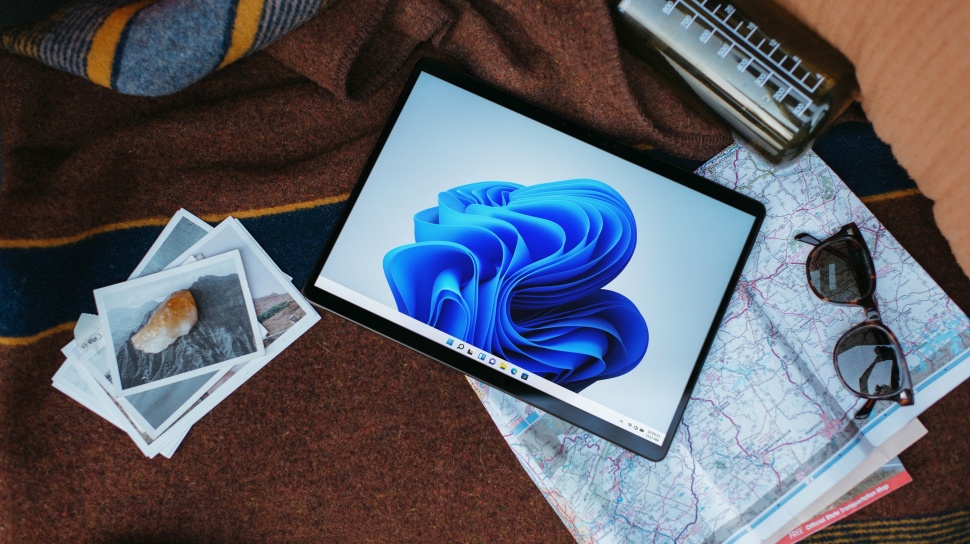
Suara.com - Setiap versi Windows memiliki banyak fitur yang muncul pada hal-hal yang baru-baru ini pengguna buka. Meski keren, namun fitur-fitur ini juga menimbulkan masalah serius bagi pengguna yang menjunjung tinggi pada privasi. Jika pengguna benar-benar ingin menghapus semua riwayat file terbaru di Windows, berikut ini caranya:
1. Hapus file terbaru dari File Explorer
File Explorer adalah “pusat saraf” untuk semua yang pengguna akses. Jika pengguna ingin menghapus semua file terbaru dari Windows, mungkin di sinilah pengguna harus memulai.
- Riwayat akan muncul di panel kiri dan di Home screen, di bawah bagian Quick access.
- Jika pengguna hanya ingin menghapus satu item, klik kanan item tersebut, lalu klik Remove from Recent.
- Jika pengguna ingin menghapusnya secara permanen, klik tiga titik di dekat bagian atas daftar file, lalu klik Options.
- Di dalam dialog opsi Windows Explorer di tab General, batalkan pilihan semua opsi di dekat bagian bawah di bawah bagian Privacy, lalu klik tombol Clear di sebelah Clear File Explorer history.
- Klik OK.
Baca juga: Akun Gmail Diretas? Jangan Panik! Ini Cara Cepat Memulihkannya
Baca juga: Xiaomi Rilis Redmi Note 13 Versi Murah ke Indonesia, Ini Harganya
2. Hapus riwayat dari Registri
Selain daftar Recent file explorer, registri pengguna juga menyimpan kunci yang berisi riwayat apa yang pengguna ketik di bilah URL, serta semua perintah yang pengguna jalankan dari jendela Run (Win + R).
- Untuk mengakses registri, buka menu Start, ketik regedit, lalu tekan Enter.
- Navigasi ke HKEY_CURRENT_USER\Software\Microsoft\Windows\CurrentVersion\Explorer
- Di bagian registri Explorer, temukan kunci dengan ikon folder bernama RunMRU. Klik kanan dan hapus.
![Ilustrasi laptop Windows. [Unsplash/Windows]](https://media.suara.com/pictures/653x366/2023/12/26/15867-ilustrasi-laptop-windows.jpg)
3. Nonaktifkan jump list dari pengaturan
Selain riwayat yang disimpan di registri dan utilitas manajemen file, pengguna juga memiliki beberapa yang disimpan Microsoft secara khusus untuk memberikan rekomendasi di menu Start, jump lists, dan fitur navigasi cepat lainnya yang dimiliki penjelajah file.

- Untuk menghilangkannya, masuk ke aplikasi Settings melalui menu Start, dan klik Personalization di panel kiri.
- Di antara opsi yang tersedia di sebelah kanan, gulir ke bawah, dan pilih Start.
- Dalam menu ini, matikan opsi untuk Show recently opened items in Start, Jump Lists, dan File Explorer.
Setelahnya, Windows akan menghapus riwayat apa pun yang pengguna miliki di area yang baru saja dinonaktifkan, dan berhenti mengumpulkannya untuk memberikan rekomendasi.
Itulah cara agar pengguna dapat menghapus file terbaru di Windows demi menjaga privasi.

















 TERPOPULER