Cara Menyalin Tabel dan Grafik Microsoft Excel ke Word, Lengkap Panduannya

Agung Pratnyawan | Suara.com

Minggu, 02 Juni 2024 | 11:25 WIB
Cara Menyalin Tabel dan Grafik Microsoft Excel ke Word, Lengkap Panduannya
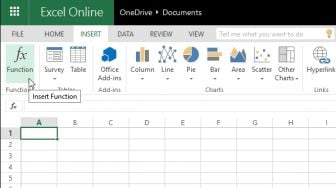
Microsoft Excel (Pexels/Antoni Shkraba)

Suara.com - Berikut adalah cara menyalin tabel dan grafik di Microsoft Excel ke Microsoft Word yang mudah dan bisa Anda lakukan dengan cepat.

Saat bekerja dengan data di Excel, beberapa pengguna sering kali harus menyalin beberapa tabel dari Microsoft Excel ke dalam dokumen Microsoft Word.

Akan tetapi, tidak ada opsi bawaan di Excel untuk mengonversi seluruh file Microsoft Excel ke Microsoft Word. Jadi, Anda perlu alternatif cara yang bisa dilakukan untuk menyalin tabel dan grafik dari Microsoft Excel ke Word.

Beruntung, dengan cara di bawah ini, Anda dapat dengan mudah menyalin dan menempelkan data dari dokumen Excel ke Word.

Ada beberapa cara untuk menyalin tabel dan grafik di Microsoft Excel ke Microsoft Word yang sudah dirangkum Suara.com, Anda bisa memilih cara yang sesuai dengan kebutuhan Anda.

Cara Menyalin Tabel dan Grafik Microsoft Excel ke Word

1. Salin Tempel Tabel Excel sebagai Teks Biasa di MS Word

Jika yang Anda inginkan hanyalah menyalin dan menempelkan tabel dari Excel ke Word, Anda bisa melakukannya dengan salin tempel sederhana.

Berikut adalah langkah-langkah untuk melakukan ini:

  1. Pilih data di Excel yang ingin Anda salin ke Word
  2. Klik kanan lalu klik Salin (atau gunakan pintasan keyboard Control + C di Windows atau Command + C di Mac)
  3. Buka dokumen Word tempat Anda ingin memasukkan data ini
  4. Tempatkan kursor di tempat Anda ingin data ini di dokumen Word
  5. Buka tab Beranda di Word dan klik Tempel (atau gunakan pintasan keyboard Control + V)
  6. Langkah-langkah di atas akan menyalin data dari Excel dan menempelkannya sebagai tabel statis di dokumen Word.
  7. Setelah Anda memiliki tabel di Word, Anda bisa memformat dan mengerjakannya sama seperti tabel lain yang Anda sisipkan di Word.

2. Sematkan Tabel Excel ke Word (sebagai Objek Tertaut)

Dalam metode di atas, kami menyalin data dari Excel dan memasukkannya sebagai tabel statis ke Word.

Opsi lain yang bisa Anda gunakan adalah menyalin dan menempelkan tabel ke dalam dokumen Word dan menjaga kedua tabel tetap terhubung.

Berikut adalah langkah-langkah untuk melakukan ini:

  1. Pilih data di Excel yang ingin Anda salin ke Word
  2. Klik kanan lalu klik Salin (atau gunakan pintasan keyboard Control + C)
  3. Buka dokumen Word tempat Anda ingin memasukkan data ini
  4. Tempatkan kursor di tempat Anda ingin data ini di dokumen Word
  5. Buka tab Beranda di Word dan klik tarik-turun Tempel (klik panah kecil terbalik di bawah ikon Tempel Spesial)
  6. Pada opsi yang muncul, klik Tempel Spesial
  7. Di kotak dialog Tempel Spesial, pilih opsi 'Tempel tautan
  8. Pilih Objek Lembar Kerja Microsoft Excel dari opsi yang terdaftar

3. Sematkan Tabel Excel ke Word

Kalau cara yang satu ini memungkinkan Anda menyematkan dokumen Excel sebagai bagian dari dokumen Word.

Cari Tahu

Kumpulan Kuis Menarik

KUIS: Siapa Kamu di Kru Bajak Laut Topi Jerami?
Ikuti Kuisnya ➔
Kuis Ujian Kepekaan: Apakah Anda Individu yang Empati atau Justru Cuek?
Ikuti Kuisnya ➔
Simulasi TKA SD: 15 Soal Matematika Kelas 6 Materi Bilangan
Ikuti Kuisnya ➔
Simulasi TKA: 30 Soal Matematika SMP 2026, Lengkap Kunci Jawaban dan Pembahasan
Ikuti Kuisnya ➔
15 Soal Simulasi TWK Paskibraka 2026
Ikuti Kuisnya ➔
Simulasi: 25 Soal UTBK SNBT 2026 dan Kunci Jawabannya
Ikuti Kuisnya ➔
KUIS: Kepribadian Kamu Mirip Kue Lebaran Apa, Sih?
Ikuti Kuisnya ➔
Kuis Love Language 2026: Kenali Bahasa Cintamu agar Hubungan Makin Klik dan Minim Drama!
Ikuti Kuisnya ➔
KUIS: THR Kamu Cocok Buat Beli HP Apa? Cek Rekomendasinya
Ikuti Kuisnya ➔
Kuis Mudik Naik Motor 2026: Uji Kesiapan Anda Sebelum Pulang Kampung
Ikuti Kuisnya ➔
Kuis Geografi Indonesia Sejauh Mana Anda Mengenal Peta Nusantara?
Ikuti Kuisnya ➔

Komentar

Terkait

Cara Membulatkan Angka di Microsoft Excel, Lengkap Panduan Rumusnya

Cara Membulatkan Angka di Microsoft Excel, Lengkap Panduan Rumusnya

Tekno | Minggu, 02 Juni 2024 | 11:17 WIB

Mudah Banget! Begini Cara Menghitung Rata-rata di Microsoft Excel

Mudah Banget! Begini Cara Menghitung Rata-rata di Microsoft Excel

Your Say | Senin, 13 Mei 2024 | 11:23 WIB

Cara Mengunci Spreadsheet Microsoft Excel, Gampang Banget!

Cara Mengunci Spreadsheet Microsoft Excel, Gampang Banget!

Tekno | Sabtu, 04 Mei 2024 | 13:35 WIB

Cara Mengunci Sel di Microsoft Excel agar Data Tidak Berantakan

Cara Mengunci Sel di Microsoft Excel agar Data Tidak Berantakan

Tekno | Kamis, 02 Mei 2024 | 17:51 WIB

Ubah Tabel PDF ke Excel dengan Mudah dan Cepat, Begini Caranya!

Ubah Tabel PDF ke Excel dengan Mudah dan Cepat, Begini Caranya!

Tekno | Senin, 22 April 2024 | 12:45 WIB

Cara Menghitung Persentase di Excel dalam Hitungan Detik

Cara Menghitung Persentase di Excel dalam Hitungan Detik

Tekno | Senin, 01 April 2024 | 09:54 WIB

Terkini

39 Kode Redeem FC Mobile Terbaru 26 April 2026, Klaim Draft Voucher hingga Pemain MLS 112-114

39 Kode Redeem FC Mobile Terbaru 26 April 2026, Klaim Draft Voucher hingga Pemain MLS 112-114

Tekno | Minggu, 26 April 2026 | 08:25 WIB

53 Kode Redeem FF Terbaru 26 April 2026, Gratis Skin Motor Gintoki dan Granat Justaway

53 Kode Redeem FF Terbaru 26 April 2026, Gratis Skin Motor Gintoki dan Granat Justaway

Tekno | Minggu, 26 April 2026 | 07:51 WIB

5 HP 5G Terbaru RAM 12 GB, Spek Kencang untuk Budget Rp3 Juta

5 HP 5G Terbaru RAM 12 GB, Spek Kencang untuk Budget Rp3 Juta

Tekno | Sabtu, 25 April 2026 | 18:35 WIB

Apple Watch hingga iPhone Jadi Sorotan di Event Lari 5K dan Kelas Teknologi

Apple Watch hingga iPhone Jadi Sorotan di Event Lari 5K dan Kelas Teknologi

Tekno | Sabtu, 25 April 2026 | 17:57 WIB

POCO X8 Pro Series untuk MLBB Season 40, HP Gaming Anti Lag dan Auto Savage!

POCO X8 Pro Series untuk MLBB Season 40, HP Gaming Anti Lag dan Auto Savage!

Tekno | Sabtu, 25 April 2026 | 17:32 WIB

Fitur Strava Subscription Terbaru 2026: Cara Maksimalkan Latihan dengan Rute Pintar, Heatmap

Fitur Strava Subscription Terbaru 2026: Cara Maksimalkan Latihan dengan Rute Pintar, Heatmap

Tekno | Sabtu, 25 April 2026 | 17:00 WIB

Fitur QRIS di Kartu Kredit Resmi Hadir! Honest Card Ubah Cara Bayar Harian Jadi Lebih Fleksibel

Fitur QRIS di Kartu Kredit Resmi Hadir! Honest Card Ubah Cara Bayar Harian Jadi Lebih Fleksibel

Tekno | Sabtu, 25 April 2026 | 14:28 WIB

6 Pilihan HP Flagship Paling Murah, Spek Sultan Harga Teman

6 Pilihan HP Flagship Paling Murah, Spek Sultan Harga Teman

Tekno | Sabtu, 25 April 2026 | 12:06 WIB

Vivo Y6 5G Resmi Meluncur, Bawa Snapdragon 4 Gen 2, Baterai 7200mAh dan Fitur Lampu Unik

Vivo Y6 5G Resmi Meluncur, Bawa Snapdragon 4 Gen 2, Baterai 7200mAh dan Fitur Lampu Unik

Tekno | Sabtu, 25 April 2026 | 11:08 WIB

20 Kode Redeem FC Mobile Terbaru 25 April 2026: Amankan Vini dan Saliba, Head to Head Terus Menang

20 Kode Redeem FC Mobile Terbaru 25 April 2026: Amankan Vini dan Saliba, Head to Head Terus Menang

Tekno | Sabtu, 25 April 2026 | 10:35 WIB