










 REGIONAL:




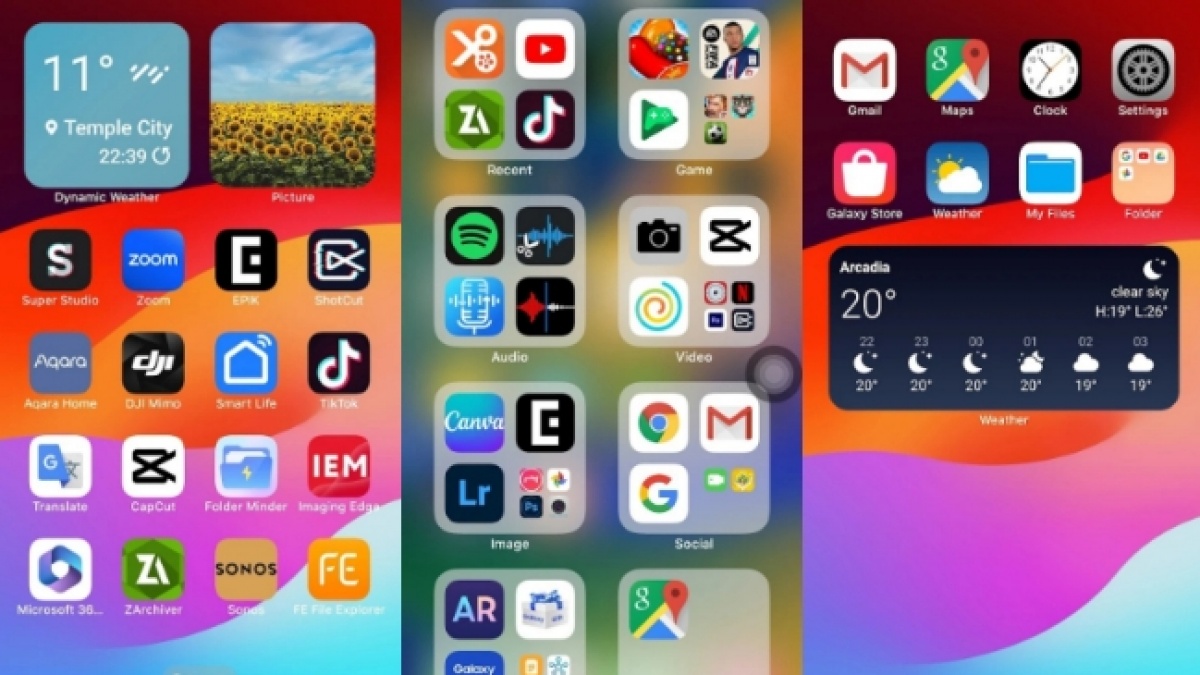
Suara.com - Pembaruan iOS 18.1.1 yang dirilis Apple beberapa waktu lalu memicu keluhan dari sejumlah pengguna iPhone, terutama terkait perubahan pada aplikasi Foto.
Meski Apple mengklaim pembaruan ini dirancang untuk mempermudah pengguna menemukan kenangan, banyak yang merasa tampilan baru justru menyulitkan navigasi.
Menyadur dari Unilad, beberapa fitur seperti pengelompokan foto berdasarkan topik seperti Recent Days, Trips, People & Pets', dan pinned collections menuai protes. Salah satu pengguna di Twitter mengeluhkan, "Saya menghabiskan lima menit hanya untuk mencari folder favorit saya."
Namun, jangan khawatir aplikasi Foto tetap dapat disesuaikan agar lebih mirip dengan versi sebelumnya. Berikut beberapa langkah praktis yang direkomendasikan para pakar teknologi, termasuk YouTuber The MacWhisperer Academy:
![Tampilan baru iOS 18.1.1 [Unilad]](https://images.ladbible.com/resize?type=webp&quality=70&width=1920&fit=contain&gravity=auto&url=https://images.ladbiblegroup.com/v3/assets/blt949ea8e16e463049/blt44a22ee7e795b3f8/674db00da13dc5cc8b76eefe/how-to-change-iphone-update.webp)
1. Menyembunyikan Bagian Koleksi untuk Fokus ke Pustaka Foto
Pada tampilan awal aplikasi Foto, layar dibagi menjadi dua bagian: pustaka foto biasa dan koleksi seperti "Perjalanan". Untuk menghilangkan tampilan koleksi ini, cukup gulir ke bawah pada halaman tersebut. Dengan cara ini, pustaka foto Anda akan lebih mendominasi layar, menyerupai tampilan aplikasi sebelumnya.
2. Berpindah ke Mode "Baru Ditambahkan"
Banyak pengguna merasa bingung karena foto terbaru yang diunggah tidak langsung muncul di bagian atas pustaka. Ini terjadi jika foto diurutkan berdasarkan "tanggal pengambilan". Untuk melihat foto terbaru yang baru saja ditambahkan, klik tombol panah di kiri bawah layar, lalu pilih opsi "Baru Ditambahkan".
3. Menyesuaikan Tampilan Halaman Beranda Foto

Jika beberapa bagian pada halaman utama aplikasi terasa kurang relevan, Anda bisa menyembunyikannya atau mengatur ulang posisinya. Gulir ke bagian paling bawah layar utama aplikasi, lalu klik "Sesuaikan dan Susun Ulang". Anda dapat menempatkan bagian yang sering digunakan di bagian atas dan menyembunyikan fitur seperti "Foto Unggulan" atau "Saran Wallpaper" yang tidak Anda perlukan.
Tampilan Baru yang Lebih Personal
Meski pembaruan iOS ini awalnya terasa mengganggu, pengguna sebenarnya memiliki kendali penuh untuk menyesuaikan aplikasi Foto sesuai kebutuhan. Dengan langkah-langkah di atas, pengalaman menggunakan aplikasi ini bisa lebih optimal tanpa mengorbankan kenyamanan.
Bagi Anda yang merasa frustrasi dengan tampilan baru, cobalah tips ini dan rasakan bagaimana aplikasi Foto kembali "normal" sesuai preferensi Anda.















 TERPOPULER