4 Cara Mengembalikan File yang Terhapus di Flashdisk

Agung Pratnyawan | Suara.com

Selasa, 02 September 2025 | 14:26 WIB
4 Cara Mengembalikan File yang Terhapus di Flashdisk
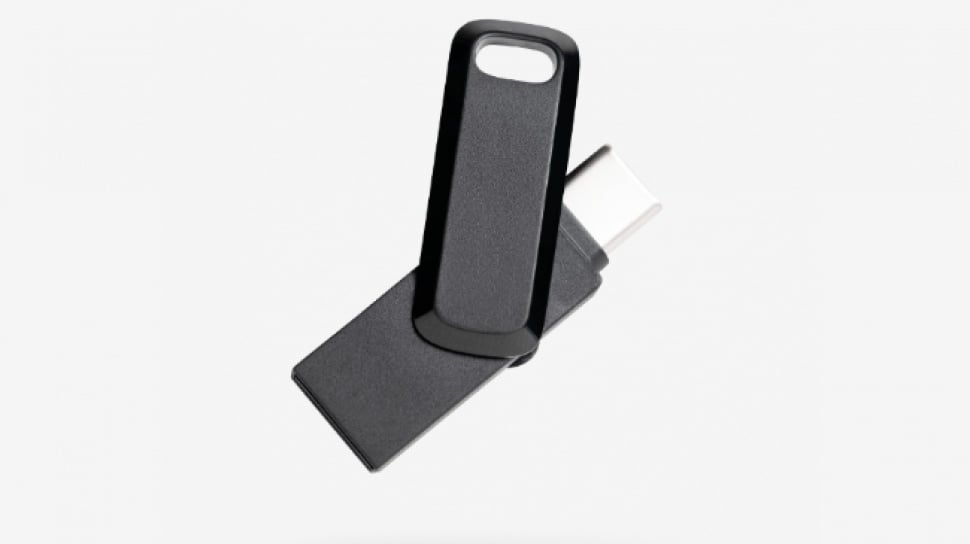
Cara Mengembalikan File yang Terhapus di Flashdisk - Ilustrasi flashdisk. [Freepik]
Baca 10 detik
  • File hilang di flashdisk bisa dipulihkan dengan Restore Previous Versions atau CMD.
  • Jika gagal, gunakan software pihak ketiga seperti Disk Drill atau Windows File Recovery.
  • Penyebab file hilang beragam, mulai hapus tak sengaja, format, hingga kerusakan sistem.

Suara.com - Cara mengembalikan file yang terhapus di flashdisk sangat mudah dilakukan. Anda hanya perlu melakukan beberapa langkah berikut ini.

Kehilangan data pada drive USB paling sering terjadi karena pengguna tidak sengaja menghapus berkas yang salah atau memformat perangkat penyimpanan yang salah.

Hal ini juga dapat terjadi karena pelepasan flash drive USB yang tidak tepat, kerusakan sistem berkas, perubahan atribut nama berkas, malware, dan kerusakan/kegagalan perangkat keras. 

Namun tenang saja, Suara.com telah merangkum setidaknya 4 cara yang bisa Anda lakukan untuk mengembalikan file yang terhapus di flashdisk.

Cara Mengembalikan File yang Terhapus di Flashdisk

Cara 1: Pulihkan dengan Restore Previous Versions

Sebelum menjelajahi alat pemulihan data, ada baiknya untuk memanfaatkan perintah bawaan untuk skenario pemulihan USB tertentu.

Perintah CMD attrib dapat digunakan untuk menemukan berkas tersembunyi, yang seringkali merupakan solusi cepat untuk data yang tampaknya hilang.

Sementara itu, chkdsk menangani kesalahan sistem berkas pada drive yang rusak, sehingga secara efektif memperbaiki keadaan.

Fitur Pulihkan Versi Sebelumnya (tersedia di Windows 7, 8, 10, dan 11) dapat membantu memulihkan berkas yang terhapus tanpa alat pihak ketiga.

Namun, metode ini hanya berfungsi jika Anda mengatur Riwayat Berkas sebelum kehilangan data terjadi dan menambahkan flash drive secara manual ke Riwayat Berkas dengan memasukkannya ke dalam Pustaka Windows atau menyematkan berkas tertentu ke Favorit.

Caranya adalah sebagai berikut:

  • Buka Panel Kontrol Windows, lalu buka Sistem dan Keamanan. Klik Simpan salinan cadangan berkas Anda dengan Riwayat Berkas. Ini satu-satunya cara untuk mengakses versi sebelumnya di Windows versi terbaru.
  • Cari dan klik tombol Pulihkan berkas pribadi di panel kiri. Ini akan membuka antarmuka pemulihan tempat Anda dapat menelusuri cadangan yang tersedia.
  • Arahkan ke perpustakaan atau folder tempat flashdisk USB Anda ditambahkan sebelumnya.
  • Telusuri versi cadangan yang tersedia menggunakan kontrol linimasa. Pilih file dan folder spesifik yang ingin Anda pulihkan dari drive USB Anda
  • Terakhir, klik tombol "Pulihkan" berwarna hijau untuk memulihkan berkas yang Anda pilih ke lokasi aslinya. Anda kemudian dapat membuka File Explorer dan menavigasi ke lokasi pemulihan—berkas Anda seharusnya sudah ada di sana. 

Cara 2: Pulihkan dengan CMD

Command Prompt (CMD) menawarkan dua perintah bawaan yang dapat membantu memulihkan akses ke file Anda dari drive USB tanpa alat pihak ketiga.

Untuk memulihkan file dari flash drive USB menggunakan Command Prompt, caranya adalah sebagai berikut:

  • Hubungkan flashdisk USB ke komputer Anda.
  • Tekan Windows + X dan pilih Terminal (Admin) atau Command Prompt (Admin).
  • Ketik chkdsk X: /f(ganti X dengan huruf drive Anda) untuk memberi tahu chkdsk agar memperbaiki kesalahan yang ditemukan pada flash drive USB Anda. Tunggu hingga pemindaian dan perbaikan selesai.
  • Kemudian, ketik ATTRIB -H -R -S /S /D X:*.*dan tekan tombol Enter (ganti X dengan huruf drive USB). Tindakan ini akan menghapus atribut Tersembunyi, Hanya-Baca, dan Sistem dari semua file di semua folder dan subfolder.
  • Tunggu hingga prosesnya selesai.
  • Jika file yang tampaknya terhapus ternyata hanya rusak atau tersembunyi, Anda seharusnya sudah dapat mengaksesnya secara normal melalui File Explorer. Namun, jika Anda masih tidak dapat melihat file tersebut, ini menandakan file tersebut memang terhapus, bukan hanya tersembunyi atau rusak. Jika demikian, gunakan perangkat lunak 

Cara 3: Gunakan Pihak Ketiga

Cari Tahu

Kumpulan Kuis Menarik

KUIS: Siapa Kamu di Kru Bajak Laut Topi Jerami?
Ikuti Kuisnya ➔
Kuis Ujian Kepekaan: Apakah Anda Individu yang Empati atau Justru Cuek?
Ikuti Kuisnya ➔
Simulasi TKA SD: 15 Soal Matematika Kelas 6 Materi Bilangan
Ikuti Kuisnya ➔
Simulasi TKA: 30 Soal Matematika SMP 2026, Lengkap Kunci Jawaban dan Pembahasan
Ikuti Kuisnya ➔
15 Soal Simulasi TWK Paskibraka 2026
Ikuti Kuisnya ➔
Simulasi: 25 Soal UTBK SNBT 2026 dan Kunci Jawabannya
Ikuti Kuisnya ➔
KUIS: Kepribadian Kamu Mirip Kue Lebaran Apa, Sih?
Ikuti Kuisnya ➔
Kuis Love Language 2026: Kenali Bahasa Cintamu agar Hubungan Makin Klik dan Minim Drama!
Ikuti Kuisnya ➔
KUIS: THR Kamu Cocok Buat Beli HP Apa? Cek Rekomendasinya
Ikuti Kuisnya ➔
Kuis Mudik Naik Motor 2026: Uji Kesiapan Anda Sebelum Pulang Kampung
Ikuti Kuisnya ➔
Kuis Geografi Indonesia Sejauh Mana Anda Mengenal Peta Nusantara?
Ikuti Kuisnya ➔

Komentar

Terkait

5 Rekomendasi Tablet Kapasitas Besar 128 GB: Simpan Game, Film, dan File Tanpa Batas

5 Rekomendasi Tablet Kapasitas Besar 128 GB: Simpan Game, Film, dan File Tanpa Batas

Tekno | Jum'at, 22 Agustus 2025 | 18:50 WIB

Cara Convert File Docx ke PDF Pakai VeryPDF dan Buka Dokumen PDF Terkunci

Cara Convert File Docx ke PDF Pakai VeryPDF dan Buka Dokumen PDF Terkunci

Tekno | Kamis, 29 Mei 2025 | 11:13 WIB

3 Cara Gabungkan File Microsoft Word, Terupdate Februari 2025

3 Cara Gabungkan File Microsoft Word, Terupdate Februari 2025

Tekno | Jum'at, 21 Februari 2025 | 07:30 WIB

Cara Install Windows 11 dengan Flashdisk, Simak Ya

Cara Install Windows 11 dengan Flashdisk, Simak Ya

Tekno | Sabtu, 22 Oktober 2022 | 06:50 WIB

Terkini

Terpopuler: 5 HP Snapdragon 8 Gen 5 Terbaik hingga Rekomendasi HP Motorola Kamera Bagus

Terpopuler: 5 HP Snapdragon 8 Gen 5 Terbaik hingga Rekomendasi HP Motorola Kamera Bagus

Tekno | Sabtu, 25 April 2026 | 06:50 WIB

5 HP Snapdragon 8 Gen 3 Terbaik dengan Layar AMOLED untuk Game Terbaru

5 HP Snapdragon 8 Gen 3 Terbaik dengan Layar AMOLED untuk Game Terbaru

Tekno | Jum'at, 24 April 2026 | 19:45 WIB

7 HP Oppo Rp1 Jutaan Paling Worth It di 2026, Kamera dan Performa Bagus

7 HP Oppo Rp1 Jutaan Paling Worth It di 2026, Kamera dan Performa Bagus

Tekno | Jum'at, 24 April 2026 | 18:45 WIB

Ilmuwan AS Tewas dan Hilang Beruntun, dari Peneliti Nuklir hingga Pengamat UFO

Ilmuwan AS Tewas dan Hilang Beruntun, dari Peneliti Nuklir hingga Pengamat UFO

Tekno | Jum'at, 24 April 2026 | 18:41 WIB

Redmi Note 13 RAM 8 Harganya Berapa? Cek Daftar Harga HP Xiaomi Tipe Ini 2026

Redmi Note 13 RAM 8 Harganya Berapa? Cek Daftar Harga HP Xiaomi Tipe Ini 2026

Tekno | Jum'at, 24 April 2026 | 18:03 WIB

5 HP OPPO Reno Termurah April 2026, Kamera Paling Jernih untuk Tipe Mid-Range

5 HP OPPO Reno Termurah April 2026, Kamera Paling Jernih untuk Tipe Mid-Range

Tekno | Jum'at, 24 April 2026 | 15:42 WIB

Bocoran Xiaomi 17 Fold: Pakai Chipset Xring O3, Siap Jadi HP Lipat Paling Canggih 2026?

Bocoran Xiaomi 17 Fold: Pakai Chipset Xring O3, Siap Jadi HP Lipat Paling Canggih 2026?

Tekno | Jum'at, 24 April 2026 | 15:27 WIB

Acer Edu Summit 2026: Inovasi AI Ubah Cara Belajar, Ini Teknologi dan Strategi Pendidikan Masa Depan

Acer Edu Summit 2026: Inovasi AI Ubah Cara Belajar, Ini Teknologi dan Strategi Pendidikan Masa Depan

Tekno | Jum'at, 24 April 2026 | 14:56 WIB

Penyebab Kode 3E Mesin Cuci Samsung dan Panduan Perbaikan Mandiri di Rumah

Penyebab Kode 3E Mesin Cuci Samsung dan Panduan Perbaikan Mandiri di Rumah

Tekno | Jum'at, 24 April 2026 | 14:43 WIB

Cara Aktifkan Roaming Data Saat Haji 2026, XLSMART Rilis Paket Murah Mulai Rp355 Ribu

Cara Aktifkan Roaming Data Saat Haji 2026, XLSMART Rilis Paket Murah Mulai Rp355 Ribu

Tekno | Jum'at, 24 April 2026 | 14:09 WIB