










 REGIONAL:


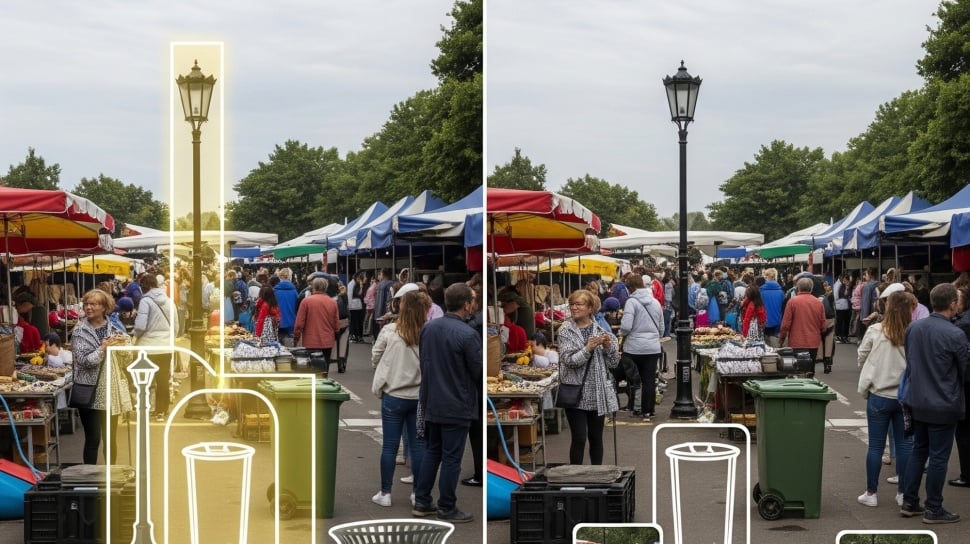
- Tentukan Lokasi Objek: Sebutkan posisi objek tersebut. Contoh: "di belakang," "di sebelah kiri," "di sudut," "di tengah."
- Sertakan Detail Tambahan (Opsional): Jika ada elemen lain yang perlu diperhatikan (misalnya, mengisi area kosong dengan latar belakang yang sama), sebutkan.
- Contoh Prompt Dasar: "Hapus orang di latar belakang."
- Contoh Prompt Menengah: "Hilangkan mobil merah yang parkir di belakang subjek utama."
- Contoh Prompt Lanjutan: "Hapus semua orang di latar belakang pantai, dan pastikan air serta pasir terlihat alami."
Tips untuk Hasil Edit Foto AI yang Sempurna
- Gunakan Tool yang Tepat: Banyak aplikasi dan situs web kini menawarkan fitur edit foto AI. Beberapa yang populer antara lain Adobe Photoshop (dengan fitur Generative Fill), Google Photos (Magic Eraser), dan berbagai aplikasi pihak ketiga seperti Lensa AI atau Remini. Pilih yang sesuai dengan kebutuhan dan anggaran Anda.
- Mulai dari Foto Berkualitas Tinggi: AI bekerja paling baik dengan gambar yang memiliki resolusi tinggi dan pencahayaan yang baik. Hasilnya akan lebih mulus dan realistis.
- Eksperimen dengan Prompt: Jangan takut mencoba berbagai variasi prompt. Terkadang, sedikit perubahan kata bisa memberikan hasil yang jauh berbeda.
- Periksa Kembali Hasilnya: Setelah AI selesai bekerja, selalu periksa kembali detailnya. Meskipun AI sangat canggih, terkadang masih ada artefak kecil yang perlu diperbaiki secara manual jika Anda menginginkan kesempurnaan mutlak.
- Berikan Umpan Balik (Jika Tersedia): Beberapa platform AI memungkinkan Anda memberikan umpan balik pada hasil editan, membantu model belajar dan menjadi lebih baik di masa mendatang.
Tips Tambahan:
- Pilih Area dengan Hati-hati: Beberapa tool AI memungkinkan Anda secara manual menyorot area objek yang ingin dihapus. Lakukan ini dengan presisi.
- Manfaatkan Fitur "Healing Brush" AI: Ini sangat berguna untuk noda kecil atau goresan yang tidak memerlukan prompt kompleks.
- Pertimbangkan Lingkungan: Jika objek yang dihapus meninggalkan "lubang," AI akan mencoba mengisi area tersebut. Pastikan lingkungan di sekitarnya konsisten agar hasilnya realistis.
Aplikasi untuk Hapus Objek di Foto
1. Canva
Canva dikenal sebagai aplikasi desain grafis serbaguna. Fitur Magic Eraser memanfaatkan AI untuk menghapus objek yang tidak diinginkan. Prosesnya mudah bahkan bagi pemula.
Cara menggunakan Magic Eraser di Canva:
- Buka aplikasi Canva, pilih menu Edit Photo.
- Unggah foto yang ingin diedit.
- Pilih fitur Magic Eraser pada AI Tools.
- Gunakan brush untuk menandai objek yang ingin dihapus.
- Tunggu AI membersihkan foto secara otomatis.
2. SnapEdit
Berbeda dengan Canva, SnapEdit fokus khusus pada penghapusan objek. Aplikasi ini populer karena hasilnya lebih presisi, terutama untuk menghapus elemen besar di foto.
Langkah mudah di SnapEdit:
- Buka aplikasi dan impor foto dari galeri.
- Pilih Object Remover.
- Tandai objek dengan brush atau lingkaran.
- Klik Remove dan biarkan AI bekerja.
3. PicsArt AI Replace
PicsArt tidak hanya menghapus, tetapi juga mampu mengganti area kosong dengan elemen baru.
Misalnya, Anda bisa mengganti langit mendung menjadi cerah atau menambahkan tekstur alami di area kosong.
Langkah memakai AI Replace:
- Masuk ke PicsArt, pilih menu AI Tools.
- Pilih foto, lalu aktifkan fitur AI Replace.
- Tandai area objek yang ingin dihapus.
- Masukkan prompt deskripsi untuk pengganti.















 TERPOPULER