










 REGIONAL:





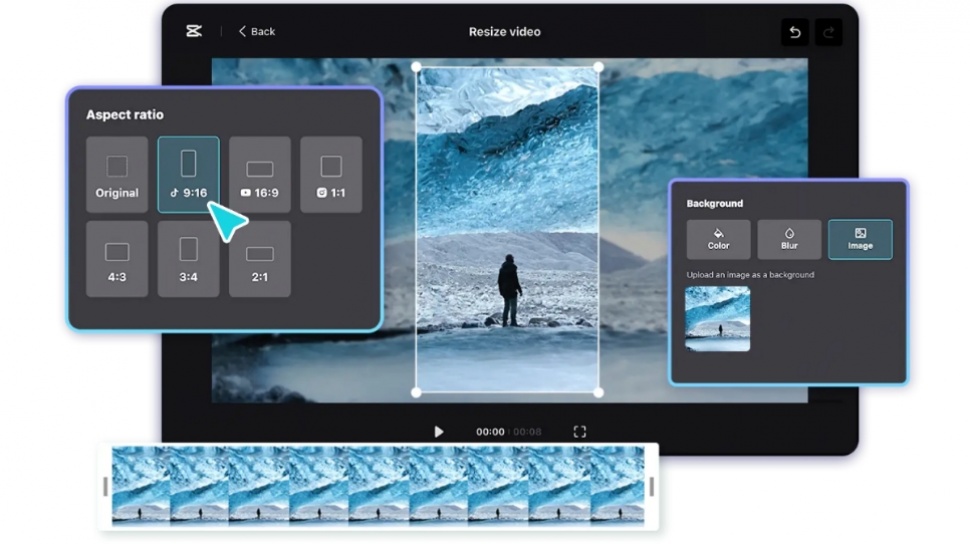
Suara.com - Cara kompres video di CapCut terbaru 2026 sangatlah mudah. Anda bisa melakukannya dengan mengikuti langkah-langkah di bawah ini.
Jika Anda berprofesi sebagai videografer, kreator konten, editor video, pengembang konten, desainer multimedia, atau sekadar hobi membuat video, memahami cara mengecilkan ukuran atau mengompres video adalah hal yang penting.
Namun yang perlu diketahui, tidak semua platform mendukung unggahan video beresolusi tinggi dengan ukuran besar.
Jadi di lapangan, Anda sering kali harus mengompres video entah dengan menurunkan kualitas atau menunggu proses unggah yang memakan waktu lama.
Namun tidak demikian dengan aplikasi bernama CapCut. Anda bisa mengompres video langsung dari aplikasi tersebut.
Dengan demikian, Anda tidak perlu menginstall banyak aplikasi hanya untuk sekadar mengompres video yang ingin diunggah.
Untuk menjawab kebutuhan tersebut, artikel ini akan membahas cara mengonversi video ke ukuran yang lebih kecil dengan mudah, bahkan bagi pemula.
Salah satu alat yang bisa digunakan adalah CapCut, sebuah platform yang memungkinkan pengguna mengonversi sekaligus mengompres video dengan praktis.
Tentang CapCut

Sebagaimana diketahui, CapCut tidak hanya berfungsi sebagai kompresor video gratis.
Aplikasi ini juga dilengkapi beragam fitur pengeditan yang memberi keleluasaan bagi pengguna untuk menyesuaikan video sesuai kebutuhan.
Dengan berbagai opsi yang tersedia, Anda dapat mengatur ukuran file tanpa harus mengorbankan hasil akhir secara berlebihan.
Jika Anda ingin mengetahui cara mengecilkan ukuran video menggunakan alat gratis yang mudah digunakan, simak pembahasan selengkapnya dalam artikel ini.
Cara Mengompres Video di CapCut dengan Mudah:
- Buka aplikasi CapCut di perangkat Anda.
- Pada halaman utama atau menu Edit, ketuk opsi New Video.
- Pilih video yang ingin diperkecil ukurannya dari galeri.
- Jika video sudah sesuai, tekan tombol Add untuk melanjutkan.
- Setelah itu, video akan masuk ke timeline editor CapCut.
- Lakukan pengeditan seperlunya, seperti memotong bagian yang tidak diperlukan, menambahkan filter atau efek, serta mengatur kecepatan video.
- Jangan lupa buka Rasio Aspek dan pilih ukuran yang diinginkan.
- Selanjutnya, pada bagian atas layar, ketuk tombol AI UHD yang berada di sebelah menu Export.
- Untuk mengompres video, turunkan pengaturan resolusi, frame rate, dan bitrate sesuai kebutuhan.
- Sebagai contoh, Anda bisa mengubah resolusi menjadi 720p, frame rate ke 30 fps, dan bitrate sekitar 50 Mbps.
- Agar ukuran file bisa lebih kecil lagi, nonaktifkan fitur AI Ultra HD dan Optical Flow.
- Jika semua pengaturan sudah sesuai, tekan tombol Export dan tunggu hingga proses penyimpanan selesai.
Hal yang Perlu Dilakukan setelah Kompress Video di CapCut
![Aplikasi CapCut. [CapCut]](https://media.suara.com/pictures/653x366/2024/09/20/76437-aplikasi-capcut.jpg)
1. Periksa Kualitas Setelah Mengubah Ukuran
Selalu pratinjau video Anda setelah mengubah ukurannya untuk memastikan kualitas tetap tinggi dan tidak ada masalah pikselasi atau keburaman.
Sesuaikan skala dan pemangkasan seperlunya untuk menjaga kejernihan visual.
2. Simpan di Versi yang Berbeda
Jika Anda bereksperimen dengan berbagai ukuran dan pemangkasan video, simpan beberapa versi video Anda.
Mengapa Orang Perlu Mengompres Video Mereka?
Anda perlu mengompres video untuk mengurangi ukuran file yang sangat besar secara drastis demi penyimpanan yang efisien, pengunggahan atau streaming yang lebih cepat, dan pemutaran yang lebih lancar.
Dengan demikian, Anda akan menghemat bandwidth dan sumber daya perangkat.
Karena file video yang tidak terkompresi berukuran sangat besar dan tidak praktis untuk dibagikan atau ditonton secara online.
Kompresi menghilangkan data yang berlebihan, sehingga video menjadi lebih mudah dikelola untuk berbagai platform, email, dan perangkat, sekaligus mempertahankan kualitas visual bagi penonton
Ini memungkinkan Anda untuk membandingkannya dan memilih yang paling sesuai untuk konten dan audiens Anda.
Kontributor : Damai Lestari



















 TERPOPULER


