










 REGIONAL:



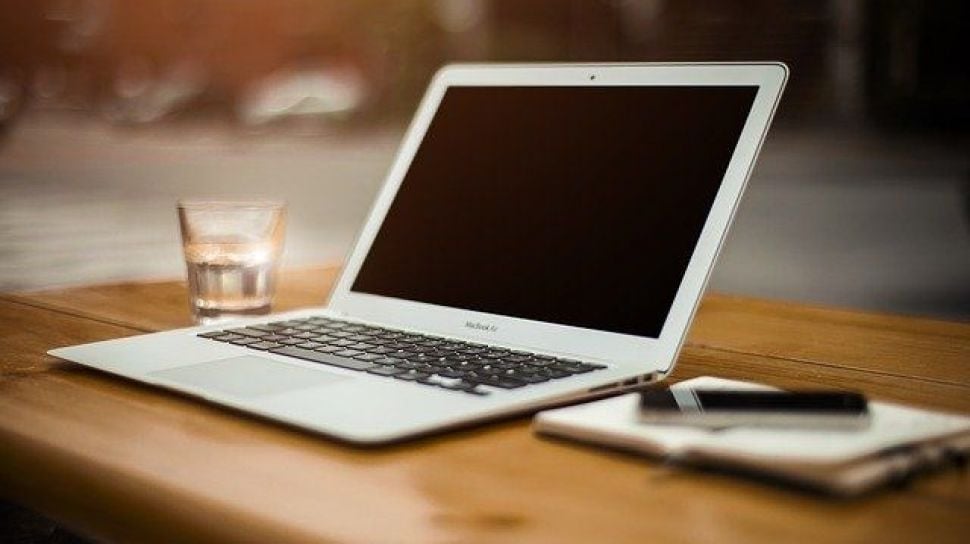
Suara.com - Sampah pada laptop memang kerap kali membuat pengguna laptop merasa kesal dan jengkel. Pasalnya sampah laptop yang menumpuk kerap kali membuat laptop atau komputer yang kita gunakan mengalami penurunan kinerja (lemot). Lalu bagaimana cara membersihkan sampah di laptop?
Perlu anda ketahui bahwa sampah laptop terbagi menjadi beberapa jenis, seperti temporary file, file recycle bin, dan cache. Perlu diperhatikan bahwa file-file inilah yang membuat laptop tidak dapat bekerja secara optimal.
Pada kesempatan ini kami akan mengulas tentang 4 cara membersihkan sampah di laptop dengan mudah, mari simak!
Cara Membersihkan Sampah di Laptop
Faktanya seorang pemilik laptop atau komputer diharuskan untuk selalu mengecek dan menghapus sampah-sampah yang ada pada laptop secara berkala, hal ini dilakukan agar laptop selalu dapat bekerja dengan maksimal.
Berikut adalah 4 cara membersihkan sampah di laptop yang dapat anda terapkan:
1. Disk Cleanup
Ini merupakan cara membersihkan sampah di laptop yang paling mudah. Karena tidak perlu menggunakan aplikasi eksternal. Berikut adalah langkah-langkah membersihkan laptop menggunakan disk cleanup:
- Klik file explore.
- Pilih local disk yang ingin dibersihkan menyeluruh.
- Apabila local disk C, maka klik kanan.
- Setelah itu, pilih properties yang berada paling bawah.
- Cari Disk Cleanup dan klik.
- Klik semua file to delete.
- Klik ok.
- Tunggu pembersihan hingga selesai.
2. Memanfaatkan fitur search

Cara kedua hampir sama dengan cara pertama, anda dapat memanfaatkan fitur search yang disediakan oleh laptop anda tanpa perlu mengunduh aplikasi eksternal. Di bawah adalah langkah-langkah untuk menghapus sampah-sampah laptop menggunakan fitur search:
- Ketik Disk Cleanup pada fitur pencarian atau type here to search.
- Jika sudah klik, tunggu sampai muncul tulisan Disk Cleanup: Drive Selection.
- Pilih drive yang ingin kamu bersihkan dari file sampah.
- Jika sudah, klik OK.
- Tunggu sampai semua file sampah akan muncul.
- Pastikan seluruh file yang ingin dihapus tercentang.
- Klik Ok untuk membersihkan.
3. Memanfaatkan fitur Run
Cara ketiga adalah dengan cara memanfaatkan fitur run, perlu anda ketahui Run adalah sebuah fitur yang terdapat pada sistem operasi Windows yang berfungsi untuk mencari maupun membuka suatu sistem yang berada pada windows, baik itu berupa program, aplikasi, file, folder, dll dengan sangat cepat.
Berikut adalah cara menghapus sampah laptop dengan memanfaatkan fitur Run:
- Tekan tombol Windows + R di keyboard untuk membuka fitur Run.
- Ketikan “temp” (tanpa tanda petik). File explorer akan terbuka dan menunjukan seluruh Folder Temp.
- Select semua folder yang muncul kemudian tekan Delete pada keyboard.
- Setelah selesai, tekan tombol Windows + R lagi di keyboard.
- Pada fitur Run ketikan %temp%.
- File explorer akan kembali terbuka. Hapus seluruh file yang tampil.
- Masuk ke Recycle Bin dan kosongkan Recycle Bin.
4. Menggunakan Aplikasi CCleaner
Cara membersihkan sampah di laptop yang keempat adalah dengan menggunakan aplikasi CCleaner. Aplikasi ini tergolong dalam aplikasi eksternal yang perlu anda unduh untuk dapat memanfaatkannya. Berikut adalah cara menggunakannya:
- Instal aplikasi CCleaner di laptop.
- Buka aplikasi.
- Pada tab Cleaner, klik tombol Run CCleaner yang terletak di pojok kanan bawah.
- Kamu akan diminta mengkonfirmasi, klik tombol Continue.
- Proses scanning akan berjalan.
- Saat proses scanning berjalan, akan diminta konfirmasi lagi untuk setiap program yang akan dibersihkan.
- Tunggu sampai proses membersihkan file sampah selesai.
- Jangan lupa untuk membersihkan registry dengan cara klik tab menu registry di samping kiri.
- Klik tombol Scan.
- Tunggu sampai proses scanning selesai.
- Klik tombol Fix Selected.
Demikian adalah 4 cara membersihkan sampah di laptop dengan mudah, semoga membantu!
Kontributor : Dhea Alif Fatikha













 TERPOPULER


