
Cara Membuat Grafik di Microsoft Excel

Lintang Siltya Utami

Selasa, 09 Januari 2024 | 06:26 WIB
Cara Membuat Grafik di Microsoft Excel
Ilustrasi Microsoft Excel (Pixabay/J S)

Suara.com - Pengguna bisa mengubah informasi data yang disajikan di Microsoft Excel dalam bentuk grafik. Dengan membuat grafik di Excel, data tersebut menjadi lebih mudah dipahami dan dianalisis.

Jika pengguna ingin membuat grafik untuk membantu memecah data menjadi format yang lebih mudah dipahami, berikut ini cara membuat grafik di Microsoft Excel:

Memasukkan grafik di Excel

1. Pengguna harus menambahkan data ke dalam spreadsheet Excel, dengan setiap kolom memiliki judul tersendiri.

2. Selanjutnya, pengguna harus memilih cell yang berisi semua data yang ingin pengguna gunakan untuk mengisi grafik.

3. Microsoft Excel menyediakan fitur praktis yang memungkinkan pengguna memilih dari sejumlah template untuk grafik. Klik tab Insert, kemudian pilih Recommended charts.

4. Klik template grafik pilihan pengguna dan klik OK.

5. Setelah itu, pengguna dapat menyesuaikan grafik dengan mengubah judulnya, menyesuaikan ukuran, warnanya, dan lain-lain.

6. Dengan grafik baru yang dipilih, pilih salah satu ikon berikut yang muncul di sebelahnya untuk menyesuaikan grafik lebih lanjut:


baca juga
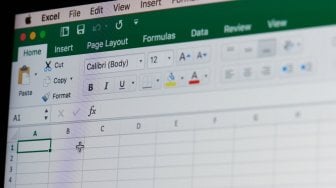
Microsoft Excel (Pexels/Antoni Shkraba)
Ilustrasi grafik di Microsoft Excel (Pexels/Antoni Shkraba)
  • Ikon tanda tambah: Untuk menambah atau menghilangkan berbagai elemen bagan seperti label atau legendanya.
  • Ikon kuas: Untuk mengubah skema warna atau gaya grafik.
  • Ikon filter: Pengguna dapat mempersempit data mana yang akan ditampilkan dalam bagan.

7. Untuk daftar lengkap semua jenis grafik yang dapat pengguna terapkan, klik tab All charts di jendela yang muncul saat pengguna memilih opsi Recommended charts.

8. Jika pengguna ingin mengubah jenis grafik setelah memilih salah satu, cukup pilih tab Chart design dari bagian atas layar, lalu pilih tombol Change chart type.

9. Pengguna juga dapat memilih jenis grafik dari semua opsi di bagian yang berdekatan dengan tombol Recommended charts di tab Insert.

Itulah cara yang bisa dilakukan untuk membuat grafik dengan mudah di Microsoft Excel.

Cari Tahu

Kumpulan Kuis Menarik

Kalkulator Weton Online, Cek Hari Lahir Menurut Penanggalan Jawa
Ikuti Kuisnya ➔
KUIS: Kacamata Apa yang Paling Cocok dengan Gayamu?
Ikuti Kuisnya ➔
KUIS: Sepatu Mana yang Cocok dengan Kepribadianmu?
Ikuti Kuisnya ➔
KUIS: Seberapa Kenal Kamu dengan Si Zodiak Cancer?
Ikuti Kuisnya ➔
KUIS: Tipe Karakter Apakah Kamu Saat Mati Listrik Melanda?
Ikuti Kuisnya ➔
KUIS: Seberapa Kenal Kamu dengan MPR RI?
Ikuti Kuisnya ➔
KUIS: Tipe Work-Life Balance Mana yang Paling Kamu Banget?
Ikuti Kuisnya ➔
KUIS: Siapa Kamu di Kru Bajak Laut Topi Jerami?
Ikuti Kuisnya ➔
Kuis Ujian Kepekaan: Apakah Anda Individu yang Empati atau Justru Cuek?
Ikuti Kuisnya ➔
Simulasi TKA SD: 15 Soal Matematika Kelas 6 Materi Bilangan
Ikuti Kuisnya ➔
Simulasi TKA: 30 Soal Matematika SMP 2026, Lengkap Kunci Jawaban dan Pembahasan
Ikuti Kuisnya ➔

Komentar

Terkait

Cara Menghitung Persentase di Excel

Cara Menghitung Persentase di Excel

Tekno | Senin, 08 Januari 2024 | 06:44 WIB

Microsoft WordPad Resmi Dihapus dari Windows 11 Setelah 30 Tahun Dirilis

Microsoft WordPad Resmi Dihapus dari Windows 11 Setelah 30 Tahun Dirilis

Tekno | Minggu, 07 Januari 2024 | 17:36 WIB

Cara Menambahkan Kata Sandi di File Excel

Cara Menambahkan Kata Sandi di File Excel

Tekno | Jum'at, 05 Januari 2024 | 07:27 WIB

Terkini

Wamentrans Andalkan Tim Ekspedisi Patriot Bangun Pusat Ekonomi Baru di Kawasan Transmigrasi

Wamentrans Andalkan Tim Ekspedisi Patriot Bangun Pusat Ekonomi Baru di Kawasan Transmigrasi

News | Minggu, 26 Juli 2026 | 19:46 WIB

Persija Jakarta Tetap Dukung Shin Tae-yong di Tengah Sanksi KFA

Persija Jakarta Tetap Dukung Shin Tae-yong di Tengah Sanksi KFA

Bola | Minggu, 26 Juli 2026 | 19:37 WIB

Kaesang Incar Suara Jateng untuk PSI, Ganjar: Orang Nyalon Kok Nantang

Kaesang Incar Suara Jateng untuk PSI, Ganjar: Orang Nyalon Kok Nantang

News | Minggu, 26 Juli 2026 | 19:34 WIB

4 Shio yang Menarik Keberuntungan 27 Juli 2026, Rezeki Lancar dan Karier Bersinar

4 Shio yang Menarik Keberuntungan 27 Juli 2026, Rezeki Lancar dan Karier Bersinar

Lifestyle | Minggu, 26 Juli 2026 | 19:30 WIB

Mengupas Chand Mera Dil: Akting Menawan Ananya Panday di Tengah Alur yang Bertele-tele

Mengupas Chand Mera Dil: Akting Menawan Ananya Panday di Tengah Alur yang Bertele-tele

Your Say | Minggu, 26 Juli 2026 | 19:27 WIB

96 Anak di Pekanbaru Jadi Korban Kekerasan Sepanjang Januari-Juni 2026

96 Anak di Pekanbaru Jadi Korban Kekerasan Sepanjang Januari-Juni 2026

Riau | Minggu, 26 Juli 2026 | 19:18 WIB

Vinicius Junior Prioritaskan Bertahan di Real Madrid, Arsenal Terancam Gagal?

Vinicius Junior Prioritaskan Bertahan di Real Madrid, Arsenal Terancam Gagal?

Bola | Minggu, 26 Juli 2026 | 19:17 WIB

Modus Bisnis Ayam Untung Rp750 Ribu Sehari, IRT di Palembang Kehilangan Rp1 Miliar

Modus Bisnis Ayam Untung Rp750 Ribu Sehari, IRT di Palembang Kehilangan Rp1 Miliar

Sumsel | Minggu, 26 Juli 2026 | 19:15 WIB

9 Moisturizer untuk Memperbaiki Skin Barrier dan Bikin Kulit Glowing

9 Moisturizer untuk Memperbaiki Skin Barrier dan Bikin Kulit Glowing

Lifestyle | Minggu, 26 Juli 2026 | 19:05 WIB

Kisah Ibu Hamil Naik KRL Jam Sibuk: Antara "Misuh-misuh" dan Keajaiban Pin Prioritas

Kisah Ibu Hamil Naik KRL Jam Sibuk: Antara "Misuh-misuh" dan Keajaiban Pin Prioritas

Your Say | Minggu, 26 Juli 2026 | 19:05 WIB

×