










 REGIONAL:





![Aplikasi CapCut. [CapCut]](https://media.suara.com/pictures/653x366/2024/09/20/76437-aplikasi-capcut.jpg)
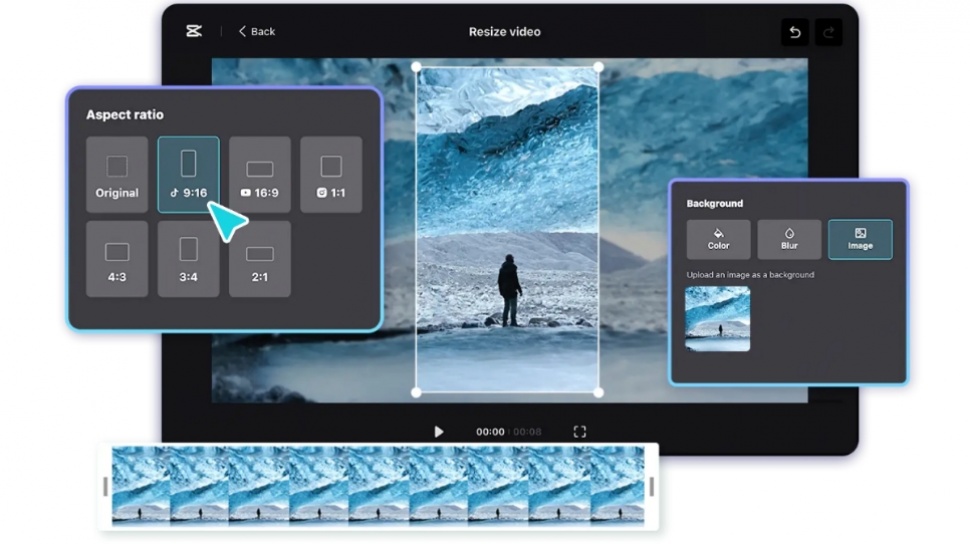
1. Periksa Kualitas Setelah Mengubah Ukuran
Selalu pratinjau video Anda setelah mengubah ukurannya untuk memastikan kualitas tetap tinggi dan tidak ada masalah pikselasi atau keburaman.
Sesuaikan skala dan pemangkasan seperlunya untuk menjaga kejernihan visual.
2. Simpan di Versi yang Berbeda
Jika Anda bereksperimen dengan berbagai ukuran dan pemangkasan video, simpan beberapa versi video Anda.
Mengapa Orang Perlu Mengompres Video Mereka?
Anda perlu mengompres video untuk mengurangi ukuran file yang sangat besar secara drastis demi penyimpanan yang efisien, pengunggahan atau streaming yang lebih cepat, dan pemutaran yang lebih lancar.
Dengan demikian, Anda akan menghemat bandwidth dan sumber daya perangkat.
Karena file video yang tidak terkompresi berukuran sangat besar dan tidak praktis untuk dibagikan atau ditonton secara online.

Kompresi menghilangkan data yang berlebihan, sehingga video menjadi lebih mudah dikelola untuk berbagai platform, email, dan perangkat, sekaligus mempertahankan kualitas visual bagi penonton
Ini memungkinkan Anda untuk membandingkannya dan memilih yang paling sesuai untuk konten dan audiens Anda.
Kontributor : Damai Lestari




















 TERPOPULER


