










 REGIONAL:





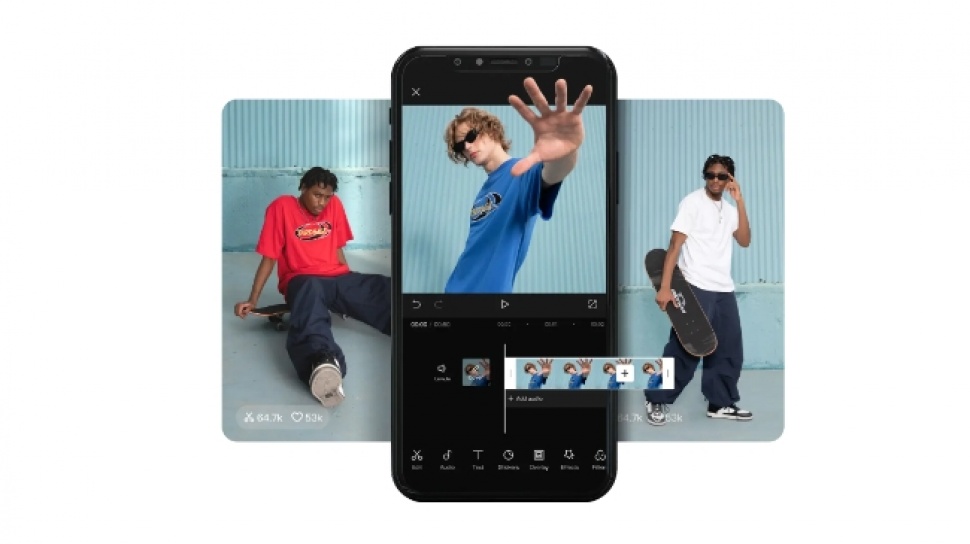
Suara.com - Cara membuat subtitle otomatis di CapCut sangat mudah dilakukan. Anda bisa melakukannya dengan mengikuti langkah-langkah beriku ini.
Sebagaimana diketahui, CapCut menawarkan berbagai metode untuk menambahkan teks terjemahan, termasuk yang dihasilkan secara otomatis, manual, dan file teks terjemahan yang diunggah.
Pengguna dapat mengakses fitur penambahan subtitle ini melalui editor online, aplikasi desktop, dan aplikasi seluler.
Ketika menggunakan fitur ini, maka pengguna dapat menyesuaikan teks keterangan, gaya, font, dan posisinya. Namun, pengguna gratis menghadapi keterbatasan, dengan sebagian besar gaya dan templat canggih terkunci.
Teks otomatis yang dihasilkan CapCut tidak terlalu akurat, terutama dengan kualitas audio yang buruk.
Teks tersebut memerlukan pengeditan manual untuk sinkronisasi dan koreksi. Pengguna gratis dibatasi hingga lima kali pembuatan teks otomatis per bulan.
Suara.com telah merangkum cara menambahkan subtitle di CapCut yang bisa Anda coba. Anda bisa melakukannya melalui web dan aplikasi.

Cara Membuat Subtitle Otomatis di CapCut
Ada dua cara berbeda untuk menambahkan teks keterangan ke CapCut di komputer desktop Anda.

Anda dapat melakukannya langsung di browser Anda melalui editor online atau mengunduh dan menginstal aplikasi desktop.
Kedua editor ini memiliki antarmuka yang berbeda, jadi kita akan membahasnya satu per satu. Mari kita mulai dengan menambahkannya di dalam editor online.
1. Cara Membuat Subtitle Otomatis melalui Browser Web
- Buka browser, seacrh CapCut dan masuk ke akun Anda.
- Unggah video yang ingin Anda beri teks. Untuk melakukannya, klik tombol biru “Klik untuk mengunggah” di tengah layar, seret dan lepas file Anda, atau tautkan Google Drive atau Dropbox Anda ke CapCut untuk akses mudah.
- Klik ikon “Teks” di bilah sisi kiri, lalu pilih salah satu opsi yang tersedia. Anda dapat membuat teks teks secara otomatis dengan mengklik “Teks Teks Otomatis,” mengetiknya secara manual, atau mengunggah file teks teks.
- Untuk membuat teks terjemahan otomatis, pilih “Teks terjemahan otomatis,” lalu pilih bahasa video Anda. Klik “Buat” dan tunggu hingga teks terjemahan ditambahkan.
- Teks terjemahan yang baru dibuat akan muncul di bilah sisi kiri.
- Klik pada teks tersebut dan edit teks untuk memperbaiki masalah atau mengubahnya sesuai keinginan Anda. Teks terjemahan mungkin mengalami beberapa masalah akurasi, terutama jika kualitas audio aslinya rendah.
- Anda juga dapat menyeret penggeser pada garis waktu di bagian bawah untuk menyesuaikan durasi dan waktu kemunculannya.
- Terakhir, Anda dapat menyeretnya di layar untuk memilih posisinya dan mengklik tombol "Preset" dan "Dasar" di bilah sisi kanan untuk mengedit ukuran, font, dan gayanya, atau memilih dari gaya dan templat yang sudah ada.
- Sebagian besar gaya dan tata letak font terkunci, dan hanya yang dasar yang tersedia untuk pengguna gratis.
- Setelah Anda mengedit teks terjemahan, klik tombol biru “Ekspor” di kanan atas layar, lalu “Unduh” untuk menyematkannya ke dalam video Anda.
- Pilih resolusi, kualitas, kecepatan bingkai (frame rate), format, dan nama file, lalu klik “Ekspor” untuk mengunduh video Anda.
2. Cara Membuat Subtitle Otomatis di Aplikasi
- Unduh aplikasi CapCut dan buka aplikasi CapCut di perangkat kamu.
- Pada halaman Edit, ketuk tombol New Video.
- Unggah atau pilih video yang ingin diberi subtitle otomatis.
- Setelah video terpilih, tekan Add untuk masuk ke halaman Timeline.
- Di bagian bawah layar, pilih menu Text dengan ikon huruf T.
- Selanjutnya, ketuk opsi Auto Captions.
- Pada menu Auto Captions, atur beberapa pilihan seperti Generate from, Spoken Language, Templates, dan Advanced
- Options sesuai kebutuhan.
- Jika semua pengaturan sudah sesuai, tekan tombol Generate.
Setelah proses selesai, subtitle akan muncul secara otomatis mengikuti setiap ucapan dalam video, lengkap dengan animasi teks atau terjemahannya.
Mengapa menggunakan CapCut untuk subtitle dan teks terjemahan?
![Edit video di CapCut. [CapCut]](https://media.suara.com/pictures/653x366/2026/01/10/18568-edit-video-di-capcut.jpg)
1. Kemudahan penggunaan















 TERPOPULER


