



 REGIONAL:


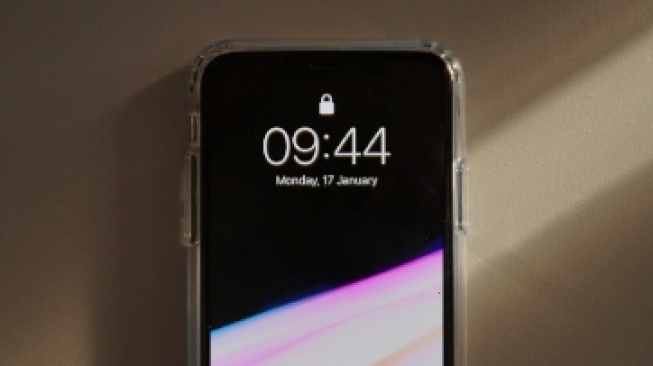
Suara.com - Menjaga privasi data pada smartphone jadi hal yang ideal dilakukan, ditengah semua keterbukaan informasi yang terjadi sekarang ini. Salah satu cara yang bisa diterapkan adalah mengunci aplikasi di HP. Untuk tahu cara mengunci aplikasi di HP, Anda bisa cek penjelasan di bawah ini.
Beberapa smartphone sebenarnya memiliki sistem dan pengaturan bawaan untuk melakukan penguncian pada aplikasi. Dengan demikian, aplikasi hanya bisa diakses setelah Anda mengijinkannya, baik dengan membuka kunci tersebut atau memasukkan password.
Sementara itu, ada pula layanan pihak ketiga yang turut hadir untuk membantu Anda melakukan keperluan ini. Lebih lengkap, masing-masing akan dibahas di artikel berikut ini sebagai informasi yang berguna.
Pengaturan Bawaan Smartphone
Anda dapat menggunakan pengaturan bawaan smartphone yang ada di masing-masing perangkat. Langkahnya adalah sebagai berikut.
- Buka Pengaturan atau Settings di perangkat yang digunakan
- Cari dan pilih Keamanan atau Privasi
- Kemudian klik Kunci Layar atau Pola Kunci untuk mengatur metode keamanan utama yang digunakan
- Ikuti dengan membuat pola, PIN, atau kata sandi sebagai sistem keamanan utama yang digunakan
- Setelah selesai, masuk ke Pengaturan Aplikasi atau Aplikasi & Pemberitahuan
- Kemudian pilih aplikasi yang ingin dikunci
- Aktifkan opsi Kunci atau Tampilkan pada Layar Kunci
Selesai, aplikasi sudah berhasil dikunci menggunakan pengaturan bawaan. Cara lain dapat menggunakan aplikasi pihak ketiga yang bisa diunduh terlebih dahulu.
Penggunaan Aplikasi Pihak Ketiga
Langkah yang dapat dilakukan adalah sebagai berikut.
- Buka Google Play Store pada perangkat Anda
- Cari aplikasi pengunci pihak ketiga yang terpercaya, misalnya Norton App Lock
- Pilih aplikasi yang dibutuhkan
- Setelah diunduh, buka aplikasi dan ikuti petunjuk pengaturan keamanan
- Ikuti prosedur yang ada, tetapkan pola atau PIN yang diperlukan
- Pilih aplikasi yang ingin dikunci dari menggunakan aplikasi pihak ketiga tersebut
Selesai, aplikasi ini hanya dapat dibuka dengan PIN atau pola yang telah Anda buat sebelumnya.
Lebih Spesifik pada Masing-Masing Brand
Beberapa brand besar, seperti misalnya Samsung, OPPO, atau Xiaomi, memiliki cara tersendiri untuk mengunci aplikasi di dalam perangkatnya.
1. Samsung

- Buka Settings
- Klik Lock Screen and Security
- Pilih menu Other Security Settings
- Pilih Pin Windows
- Pilih PIN atau Pola, kemudian klik DOne
- Tunggu Recent Application Key
- Klik ikon PIN dan tombol Start untuk mengaktifkan fitur
Selesai, aplikasi sudah terkunci.
2. Xiaomi
- Buka menu Pengaturan
- Pilih Apps kemudian klik opsi App Lock
- Klik tombol Turn On
- Klik Sign In dengan Mi Account
- Kemudian pilih aplikasi yang akan dikunci
- Kemudian atur kata sandi dan klik Use App Lock
Selesai, kini aplikasi yang diinginkan telah berhasil dikunci.
3. OPPO
- Buka Settings
- Pilih Privacy
- Klik App Lock
- Masukkan kata sandi atau PIN yang diinginkan
- Pilih aplikasi yang ingin dikunci
- Klik Lock
Selesai, kini aplikasi Anda telah berhasil dikunci dan hanya dapat dibuka dengan kata sandi yang Anda telah atur sebelumnya.
4. iPhone




















 TERPOPULER


