Fungsi dan Kegunaan Mail Merge di Microsoft Word, Permudah Bikin Surat

Lintang Siltya Utami | Suara.com

Rabu, 14 September 2022 | 12:37 WIB
Fungsi dan Kegunaan Mail Merge di Microsoft Word, Permudah Bikin Surat
Ilustrasi Microsoft Word. [Shutterstock]

Suara.com - Mail merge merupakan fitur pada Microsoft Word yang memudahkan pengguna menyelesaikan pekerjaan yang berhubungan dengan surat-menyurat.

Fitur mail merge ini berfungsi untuk membuat surat ataupun dokumen tertentu yang memiliki format sama dalam jumlah banyak.

Jika pengguna menggunakan fitur mail merge, maka pengguna hanya perlu membuat satu jenis surat. Hasil surat tersebut juga dapat dikirim ke beberapa penerima yang berbeda.

Sebelum menggunakan fitur mail merge, pengguna harus menyiapkan dokumen utama yang akan menjadi format dasar dari surat yang dikirim dan sumber data yang merupakan data tujuan sebagai penghubung dengan dokumen utama.

Sumber data tersebut bisa berasal dari file Microsoft Office Outloot Contact List, Microsoft Office Access Database Tables, Microsoft Office Word Tables, ataupun Microsoft Office Excel Worksheet.

Dihimpun dari berbagai sumber, berikut ini fungsi dan kegunaan mail merge di Microsoft Word:
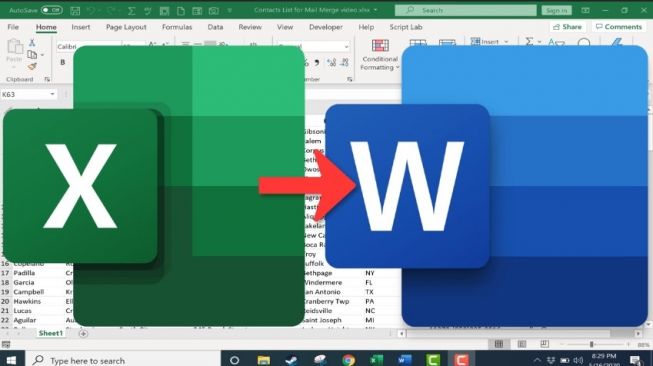
Contoh mail merge dari Excel ke Microsoft Word. (YouTube / Technology for Teachers and Students)

1. Memberikan kemudahan pada saat berkirim surat

Dengan adanya fitur mail merge, pengguna tidak harus membuat surat sesuai dengan jumlah penerima. Pengguna hanya perlu membuat satu jenis surat sebagai dokumen utama lalu surat tersebut bisa dikirimkan ke banyak penerima sekaligus.

2. Mempercepat pekerjaan
Melalui fitur mail merge, pengguna bisa menyiapkan dokumen dan mengirimkannya ke banyak penerima sekaligus dengan lebih cepat, lebih praktis, dan efisien.

3. Membuat banyak jenis dokumen
Mail merge bisa digunakan untuk membuat berbagai macam jenis dokumen, mulai dari amplop, sertifikat, label, stiker undangan, hingga surat.

Untuk menggunakan fitur mail merge di Microsoft Word, berikut langkah-langkah yang harus diikuti pengguna:

  • Buka menu Mail merge pada program Microsoft Word.
  • Tentukan format dokumen yang ingin dibuat.
  • Buat file yang akan digunakan sebagai sumber data dan dokumen utama.
  • Selanjutnya, pilih penerima dokumen.
  • Hubungkan dokumen utama dengan sumber data.
  • Atur tata letak dokumen utama dan file sumber data agar sesuai.
  • Periksa kembali format dokumen yang telah dibuat.
  • Terakhir, jika hasil dokumen sesuai dengan keinginan, pengguna dapat langsung menyimpan file mail merge tersebut.

Dengan mengetahui fungsi, kegunaan, dan cara membuat mail merge di Microsoft Word, pengguna dapat membuat dokumen yang berhubungan dengan surat-menyurat dalam jumlah banyak sekaligus. Fitur ini sangat memudahkan dan membuat pekerjaan menjadi lebih efisien. (Jeffry Francisco)


Cari Tahu

Kumpulan Kuis Menarik

KUIS: Siapa Kamu di Kru Bajak Laut Topi Jerami?
Ikuti Kuisnya ➔
Kuis Ujian Kepekaan: Apakah Anda Individu yang Empati atau Justru Cuek?
Ikuti Kuisnya ➔
Simulasi TKA SD: 15 Soal Matematika Kelas 6 Materi Bilangan
Ikuti Kuisnya ➔
Simulasi TKA: 30 Soal Matematika SMP 2026, Lengkap Kunci Jawaban dan Pembahasan
Ikuti Kuisnya ➔
15 Soal Simulasi TWK Paskibraka 2026
Ikuti Kuisnya ➔
Simulasi: 25 Soal UTBK SNBT 2026 dan Kunci Jawabannya
Ikuti Kuisnya ➔
KUIS: Kepribadian Kamu Mirip Kue Lebaran Apa, Sih?
Ikuti Kuisnya ➔
Kuis Love Language 2026: Kenali Bahasa Cintamu agar Hubungan Makin Klik dan Minim Drama!
Ikuti Kuisnya ➔
KUIS: THR Kamu Cocok Buat Beli HP Apa? Cek Rekomendasinya
Ikuti Kuisnya ➔
Kuis Mudik Naik Motor 2026: Uji Kesiapan Anda Sebelum Pulang Kampung
Ikuti Kuisnya ➔
Kuis Geografi Indonesia Sejauh Mana Anda Mengenal Peta Nusantara?
Ikuti Kuisnya ➔

Komentar

Terkait

Cara Menghapus Halaman Kosong di Microsoft Word dengan Cepat dan Mudah

Cara Menghapus Halaman Kosong di Microsoft Word dengan Cepat dan Mudah

Tekno | Minggu, 25 Januari 2026 | 10:01 WIB

Langkah Mudah Mengubah Margin di Microsoft Word: Jadikan Dokumen Lebih Rapi

Langkah Mudah Mengubah Margin di Microsoft Word: Jadikan Dokumen Lebih Rapi

Tekno | Kamis, 08 Januari 2026 | 19:20 WIB

Mudahnya Menambahkan Bingkai di Word: Ciptakan Dokumen yang Menarik!

Mudahnya Menambahkan Bingkai di Word: Ciptakan Dokumen yang Menarik!

Tekno | Rabu, 07 Januari 2026 | 17:01 WIB

Jangan Panik! Ini Cara Mudah Memulihkan Dokumen Word yang Hilang

Jangan Panik! Ini Cara Mudah Memulihkan Dokumen Word yang Hilang

Tekno | Selasa, 06 Januari 2026 | 19:18 WIB

Inovasi Digital: Ubah Dokumen Scan Menjadi File Word dalam Hitungan Menit!

Inovasi Digital: Ubah Dokumen Scan Menjadi File Word dalam Hitungan Menit!

Tekno | Minggu, 04 Januari 2026 | 12:15 WIB

Buat Halaman Duplikat di Word: Tips Cepat untuk Pengguna Windows dan Mac

Buat Halaman Duplikat di Word: Tips Cepat untuk Pengguna Windows dan Mac

Tekno | Selasa, 30 Desember 2025 | 16:49 WIB

Tutorial Praktis: Menambahkan Nomor Halaman di Microsoft Word dengan Cepat

Tutorial Praktis: Menambahkan Nomor Halaman di Microsoft Word dengan Cepat

Tekno | Selasa, 09 Desember 2025 | 12:19 WIB

Tutorial Mendesain Brosur yang Menawan: Begini Trik Sederhana Pakai Microsoft Word

Tutorial Mendesain Brosur yang Menawan: Begini Trik Sederhana Pakai Microsoft Word

Tekno | Kamis, 04 Desember 2025 | 19:17 WIB

3 Cara Mudah Mengubah Dokumen Hasil Scan Jadi File Microsoft Word yang Bisa Diedit

3 Cara Mudah Mengubah Dokumen Hasil Scan Jadi File Microsoft Word yang Bisa Diedit

Tekno | Sabtu, 29 November 2025 | 11:18 WIB

Tutorial Microsoft Word: Cara Memformat Dokumen Word Agar Terlihat Profesional

Tutorial Microsoft Word: Cara Memformat Dokumen Word Agar Terlihat Profesional

Tekno | Sabtu, 29 November 2025 | 10:42 WIB

Terkini

5 Pilihan HP Infinix RAM Besar dan Kamera Bening Mulai Rp1 Jutaan

5 Pilihan HP Infinix RAM Besar dan Kamera Bening Mulai Rp1 Jutaan

Tekno | Minggu, 03 Mei 2026 | 19:05 WIB

Cara Hapus Akun Google di HP versi Android dan iPhone dengan Mudah

Cara Hapus Akun Google di HP versi Android dan iPhone dengan Mudah

Tekno | Minggu, 03 Mei 2026 | 17:45 WIB

Update Harga HP POCO Mei 2026 dari Paling Murah hingga Flagship Terbaru

Update Harga HP POCO Mei 2026 dari Paling Murah hingga Flagship Terbaru

Tekno | Minggu, 03 Mei 2026 | 17:25 WIB

Daftar Harga HP Samsung Terbaru 2026: Pilihan Flagship hingga Entry-Level

Daftar Harga HP Samsung Terbaru 2026: Pilihan Flagship hingga Entry-Level

Tekno | Minggu, 03 Mei 2026 | 15:30 WIB

30 Kode Redeem FC Mobile Terbaru 3 Mei 2026: Jutaan Koin Menunggu, Main Makin Tenang

30 Kode Redeem FC Mobile Terbaru 3 Mei 2026: Jutaan Koin Menunggu, Main Makin Tenang

Tekno | Minggu, 03 Mei 2026 | 14:21 WIB

33 Kode Redeem FF Terbaru 3 Mei 2026: Ambil Skin Payung Winchester Gampang, Anti Tipu-Tipu

33 Kode Redeem FF Terbaru 3 Mei 2026: Ambil Skin Payung Winchester Gampang, Anti Tipu-Tipu

Tekno | Minggu, 03 Mei 2026 | 14:00 WIB

Diamond Murah atau Akun Melayang? Kenali Ciri-ciri Jebakan Top Up Game yang Sering Makan Korban

Diamond Murah atau Akun Melayang? Kenali Ciri-ciri Jebakan Top Up Game yang Sering Makan Korban

Tekno | Minggu, 03 Mei 2026 | 13:54 WIB

7 HP dengan Baterai Paling Awet 2026, Seri Realme Ini Juaranya

7 HP dengan Baterai Paling Awet 2026, Seri Realme Ini Juaranya

Tekno | Minggu, 03 Mei 2026 | 12:57 WIB

Cara Melihat Password WiFi di HP dengan Mudah versi Android dan iPhone

Cara Melihat Password WiFi di HP dengan Mudah versi Android dan iPhone

Tekno | Minggu, 03 Mei 2026 | 12:35 WIB

Cara Ganti Nomor WhatsApp Tanpa Menghilangkan Kontak dan Riwayat Chat

Cara Ganti Nomor WhatsApp Tanpa Menghilangkan Kontak dan Riwayat Chat

Tekno | Minggu, 03 Mei 2026 | 12:10 WIB