Cara Uninstall Aplikasi di Laptop Windows 10, Bersih-bersih Agar Tak Cepat Penuh

Agung Pratnyawan

Jum'at, 23 Februari 2024 | 13:19 WIB
Cara Uninstall Aplikasi di Laptop Windows 10, Bersih-bersih Agar Tak Cepat Penuh
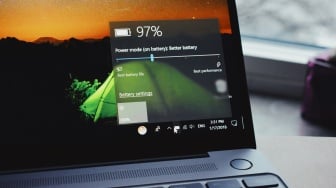
Ilustrasi laptop bermasalah (Pexels/Sarah Dietz)

Suara.com - Laptop mulai penuh akan aplikasi? Atau ada aplikasi yang hendak dihapus? Cek berikut ini bagaimana cara uninstall aplikasi di laptop Windows 10 dengan mudah.

Pernahkah kamu ingin uninstall aplikasi yang tidak terpakai lagi di laptop Windows 10? Mungkin kamu ingin menghemat ruang penyimpanan, atau aplikasi tersebut tidak berfungsi dengan baik.

Untungnya, uninstall aplikasi di Windows 10 mudah dilakukan. Ada beberapa cara yang bisa kamu gunakan, tergantung pada preferensi kamu.

Berikut cara uninstall aplikasi di laptop Windows 10 yang tim Suara.com rangkum untuk kamu.

Cara Uninstall Aplikasi di Laptop Windows 10

Untuk uninstall aplikasi di laptop Windows 10, kamu dapat mengikuti langkah-langkah berikut:

  • Buka menu "Start" dengan mengklik ikon Windows di pojok kiri bawah layar atau tekan tombol "Windows" pada keyboard.
  • Setelah menu "Start" terbuka, cari aplikasi yang ingin kamu uninstall. Kamu dapat menggunakan kotak pencarian di sebelah kiri menu "Start" untuk mencari aplikasi dengan nama atau menavigasi melalui daftar aplikasi yang tersedia.
  • Setelah menemukan aplikasi yang ingin dihapus, klik kanan ikon aplikasi tersebut. Akan muncul menu konteks.
  • Dalam menu konteks, pilih opsi "Uninstall" atau "Uninstall app". Jendela "Control Panel" atau "Settings" akan terbuka, menampilkan informasi lebih lanjut tentang aplikasi yang akan diuninstall.
  • Di jendela "Control Panel" atau "Settings", ikuti petunjuk yang diberikan untuk menyelesaikan proses uninstallasi aplikasi. Biasanya, kamu akan diminta untuk mengkonfirmasi tindakan tersebut. Klik "Yes" atau "Uninstall" untuk melanjutkan.
  • Tunggu proses uninstallasi selesai. Ini bisa memakan waktu beberapa saat tergantung pada ukuran aplikasi yang dihapus.
  • Setelah uninstallasi selesai, kamu dapat menutup jendela "Control Panel" atau "Settings". Aplikasi yang kamu uninstall akan dihapus dari laptop Windows 10.

Perlu diingat bahwa langkah-langkah di atas mungkin sedikit berbeda tergantung pada versi Windows 10 yang kamu gunakan. Namun, pada umumnya, kamu dapat menguninstall aplikasi dengan mengikuti langkah-langkah di atas.

Kadang-kadang, masalah sementara dapat mempengaruhi proses uninstallasi. Dengan me-restart komputer, kamu dapat membersihkan sementara memori dan memulai ulang sistem, yang dapat membantu memperbaiki masalah. Setelah restart, coba jalankan proses uninstallasi lagi.

Itulah cara uninstall aplikasi di laptop Windows 10 yang bisa kamu coba lakukan. Semoga membantu.

Kontributor : Pasha Aiga Wilkins


Cari Tahu

Kumpulan Kuis Menarik

KUIS: Seberapa Kenal Kamu dengan MPR RI?
Ikuti Kuisnya ➔
KUIS: Tipe Work-Life Balance Mana yang Paling Kamu Banget?
Ikuti Kuisnya ➔
KUIS: Siapa Kamu di Kru Bajak Laut Topi Jerami?
Ikuti Kuisnya ➔
Kuis Ujian Kepekaan: Apakah Anda Individu yang Empati atau Justru Cuek?
Ikuti Kuisnya ➔
Simulasi TKA SD: 15 Soal Matematika Kelas 6 Materi Bilangan
Ikuti Kuisnya ➔
Simulasi TKA: 30 Soal Matematika SMP 2026, Lengkap Kunci Jawaban dan Pembahasan
Ikuti Kuisnya ➔
15 Soal Simulasi TWK Paskibraka 2026
Ikuti Kuisnya ➔
Simulasi: 25 Soal UTBK SNBT 2026 dan Kunci Jawabannya
Ikuti Kuisnya ➔
KUIS: Kepribadian Kamu Mirip Kue Lebaran Apa, Sih?
Ikuti Kuisnya ➔
Kuis Love Language 2026: Kenali Bahasa Cintamu agar Hubungan Makin Klik dan Minim Drama!
Ikuti Kuisnya ➔
KUIS: THR Kamu Cocok Buat Beli HP Apa? Cek Rekomendasinya
Ikuti Kuisnya ➔

Komentar

Terkait

5 Cara Mudah Cek Spesifikasi Laptop Windows dan Mac, Gak Pake Ribet!

5 Cara Mudah Cek Spesifikasi Laptop Windows dan Mac, Gak Pake Ribet!

Tekno | Jum'at, 23 Februari 2024 | 06:09 WIB

3 Cara Mudah Menghapus Instalasi Aplikasi di MacBook

3 Cara Mudah Menghapus Instalasi Aplikasi di MacBook

Tekno | Kamis, 22 Februari 2024 | 09:38 WIB

5 Rahasia Bikin Baterai Laptop Lebih Awet

5 Rahasia Bikin Baterai Laptop Lebih Awet

Tekno | Kamis, 22 Februari 2024 | 06:26 WIB

Terkini

4 HP Xiaomi RAM 12 GB dan Memori Internal 256 GB Termurah Juni 2026

4 HP Xiaomi RAM 12 GB dan Memori Internal 256 GB Termurah Juni 2026

Tekno | Rabu, 10 Juni 2026 | 14:38 WIB

3 HP Samsung Rp3 Jutaan dengan Kamera Terbaik sesuai Review dan Harga

3 HP Samsung Rp3 Jutaan dengan Kamera Terbaik sesuai Review dan Harga

Tekno | Rabu, 10 Juni 2026 | 13:40 WIB

5 HP Chipset Snapdragon Harga Rp1 Jutaan, Memori Luas dan Performa Stabil

5 HP Chipset Snapdragon Harga Rp1 Jutaan, Memori Luas dan Performa Stabil

Tekno | Rabu, 10 Juni 2026 | 13:16 WIB

Oppo Reno 16 Global Usung Snapdragon dan Aksesori Bubble, Bersiap ke Indonesia

Oppo Reno 16 Global Usung Snapdragon dan Aksesori Bubble, Bersiap ke Indonesia

Tekno | Rabu, 10 Juni 2026 | 13:13 WIB

Bukan HP Lipat, Huawei Siapkan Smartphone Layar Lebar Berdesain Anti Mainstream

Bukan HP Lipat, Huawei Siapkan Smartphone Layar Lebar Berdesain Anti Mainstream

Tekno | Rabu, 10 Juni 2026 | 12:00 WIB

Trailer Beredar, Persona 4 Revival Siap Hadirkan Nostalgia pada 2027

Trailer Beredar, Persona 4 Revival Siap Hadirkan Nostalgia pada 2027

Tekno | Rabu, 10 Juni 2026 | 11:39 WIB

Privasi Terancam Saat Ponsel Diservis? Begini Cara Mengaktifkan Repair State di iPhone

Privasi Terancam Saat Ponsel Diservis? Begini Cara Mengaktifkan Repair State di iPhone

Tekno | Rabu, 10 Juni 2026 | 11:37 WIB

5 Tablet dengan Chipset Snapdragon Termurah Juni 2026 untuk Produktivitas

5 Tablet dengan Chipset Snapdragon Termurah Juni 2026 untuk Produktivitas

Tekno | Rabu, 10 Juni 2026 | 11:11 WIB

4 HP POCO Kamera Bagus dan Andal Buat Gaming, Hasil Foto Jernih Performa Ngebut

4 HP POCO Kamera Bagus dan Andal Buat Gaming, Hasil Foto Jernih Performa Ngebut

Tekno | Rabu, 10 Juni 2026 | 11:10 WIB

HP Flagship Harga Miring, Redmi K100 Siap Usung Layar 185 Hz dan Chip Kelas Atas

HP Flagship Harga Miring, Redmi K100 Siap Usung Layar 185 Hz dan Chip Kelas Atas

Tekno | Rabu, 10 Juni 2026 | 10:24 WIB